οδηγός
πώς δουλεύει η vivliothiki
Αυτό εδώ το εργαλείο είναι ένας κατάλογος για όλα τα βιβλία που έχετε στη βιβλιοθήκη σας. Το μόνο που χρειάζεται να κάνετε είναι να στρέψετε την κάμερα του κινητού στο barcode του οπισθόφυλλου, και το βιβλίο καταχωρίζεται από μόνο του, μαζί με όλες τις χρήσιμες πληροφορίες — τίτλος, συγγραφέας, μεταφραστής, εκδότης, εξώφυλλο. Αφού σκανάρετε όλα τα βιβλία σας, έχετε τη βιβλιοθήκη σας στο κινητό και στον υπολογιστή σας. Η εφαρμογή δουλεύει και χωρίς σήμα, και μπορείτε να τη μοιραστείτε με τους ανθρώπους που ζουν μαζί σας, κατά το δοκούν.
Αυτή τη στιγμή η vivliothiki βρίσκεται σε κλειστή δοκιμή, και πρόσβαση έχουν μόνο μέλη του 241020 Club με πρόσκληση. Η βιβλιοθήκη που θα δείτε στις παρακάτω εικόνες είναι φανταστική και τα εξώφυλλά της σχεδιάστηκαν μόνο για αυτόν τον οδηγό· τα screenshots είναι, όμως, ενδεικτικά του πώς μοιάζει στ’ αλήθεια. Όλα τα κουμπιά της εφαρμογής είναι στα αγγλικά, και έτσι τα αναγράφουμε κι εδώ.
Τα πράγματα έχουν ως εξής:
1 · η είσοδος
Δεν υπάρχει κωδικός πρόσβασης. Ανοίγετε το vivliothiki.com, γράφετε τη διεύθυνση email στην οποία ήρθε η πρόσκλησή σας και πατάτε email me a code. Σε ένα λεπτό φτάνουν στο inbox σας έξι ψηφία — αν όχι, κάντε ένα τσεκ στα ανεπιθύμητα. Τα πληκτρολογείτε και πατάτε sign in. Ο κωδικός ισχύει μία φορά, για δέκα λεπτά. Η συσκευή μένει συνδεδεμένη για έναν χρόνο από την τελευταία φορά που τη χρησιμοποιήσατε.
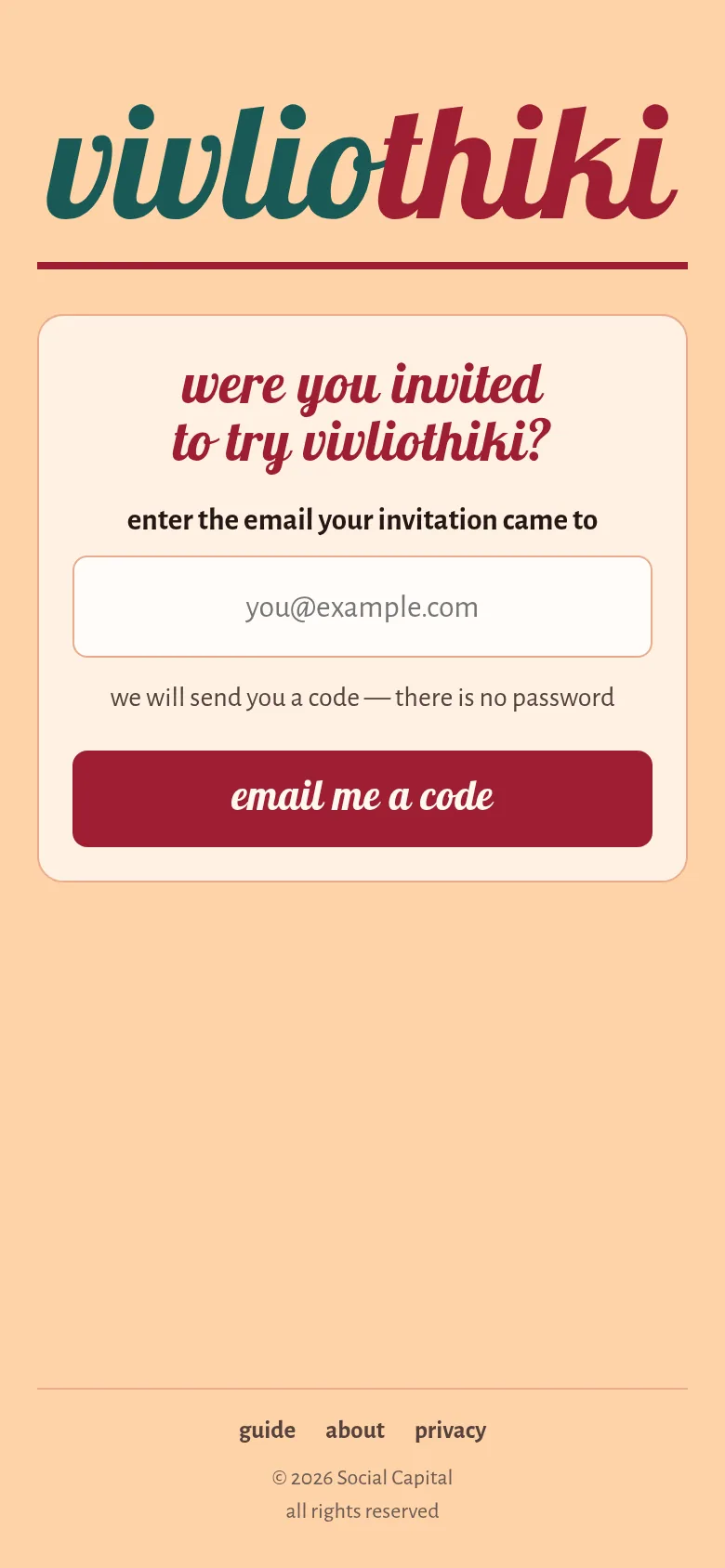
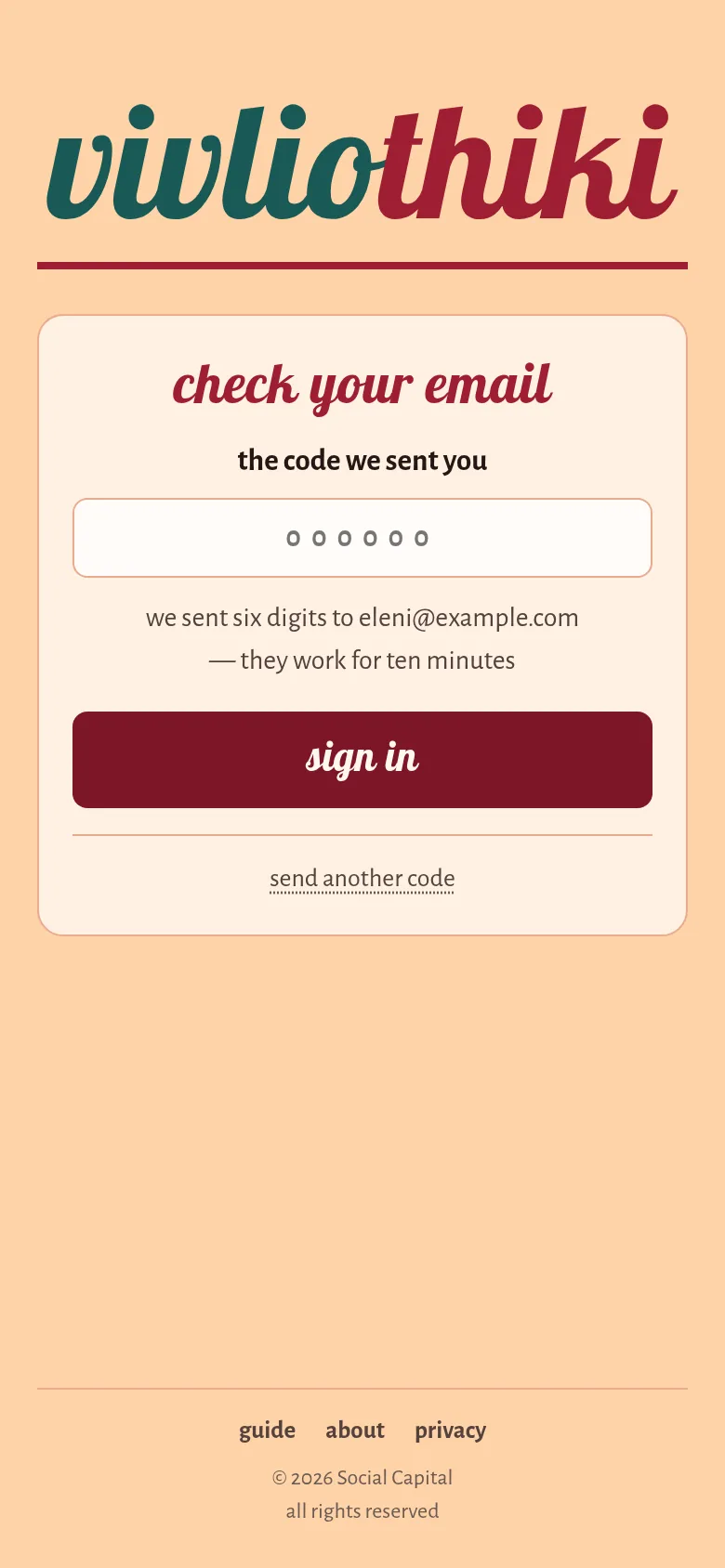
Αν έχετε πρόσκληση για να φτιάξετε τη δική σας βιβλιοθήκη, της δίνετε ένα όνομα αμέσως μετά. Αν σας πρόσθεσαν στη βιβλιοθήκη κάποιου άλλου, με το που μπαίνετε στην εφαρμογή βλέπετε τα βιβλία της να αρχίζουν να έρχονται στη συσκευή σας. Μια μπάρα δείχνει πόσα απομένουν.
Στο κινητό, βάλτε την εφαρμογή στη home screen
Σε iPhone, από το Safari: Κοινοποίηση › Προσθήκη στην οθόνη Αφετηρίας. Σε Android, από το Chrome: ⋮ › Προσθήκη στην αρχική οθόνη (ή Εγκατάσταση εφαρμογής). Από εκεί και πέρα η vivliothiki ανοίγει σε πλήρη οθόνη, όπως κάθε άλλη εφαρμογή, και δουλεύει και χωρίς σήμα: ό,τι αλλάζετε εκτός σύνδεσης ανεβαίνει στη database μόλις ξαναβρείτε σήμα.
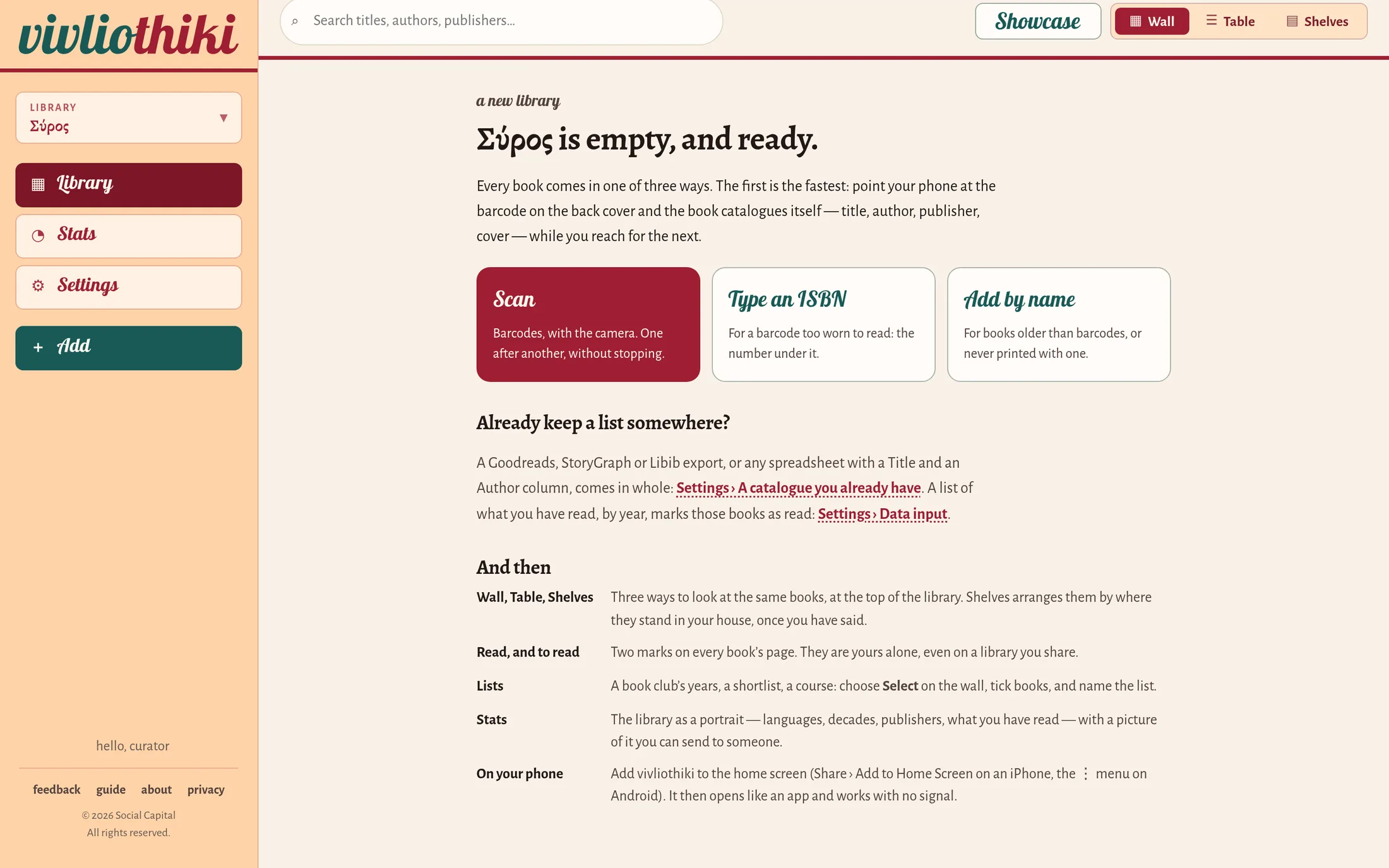
Την πρώτη φορά που θα ανοίξετε την εφαρμογή, η άδεια βιβλιοθήκη ανοίγει με ένα σύντομο καλωσόρισμα: τους τρεις τρόπους να προσθέσετε βιβλία και δυο λόγια για τις υπόλοιπες δυνατότητες της εφαρμογής. Μόλις βάλετε το πρώτο σας βιβλίο, το καλωσόρισμα εξαφανίζεται.
2 · η βιβλιοθήκη με μια ματιά
 12345678910111213
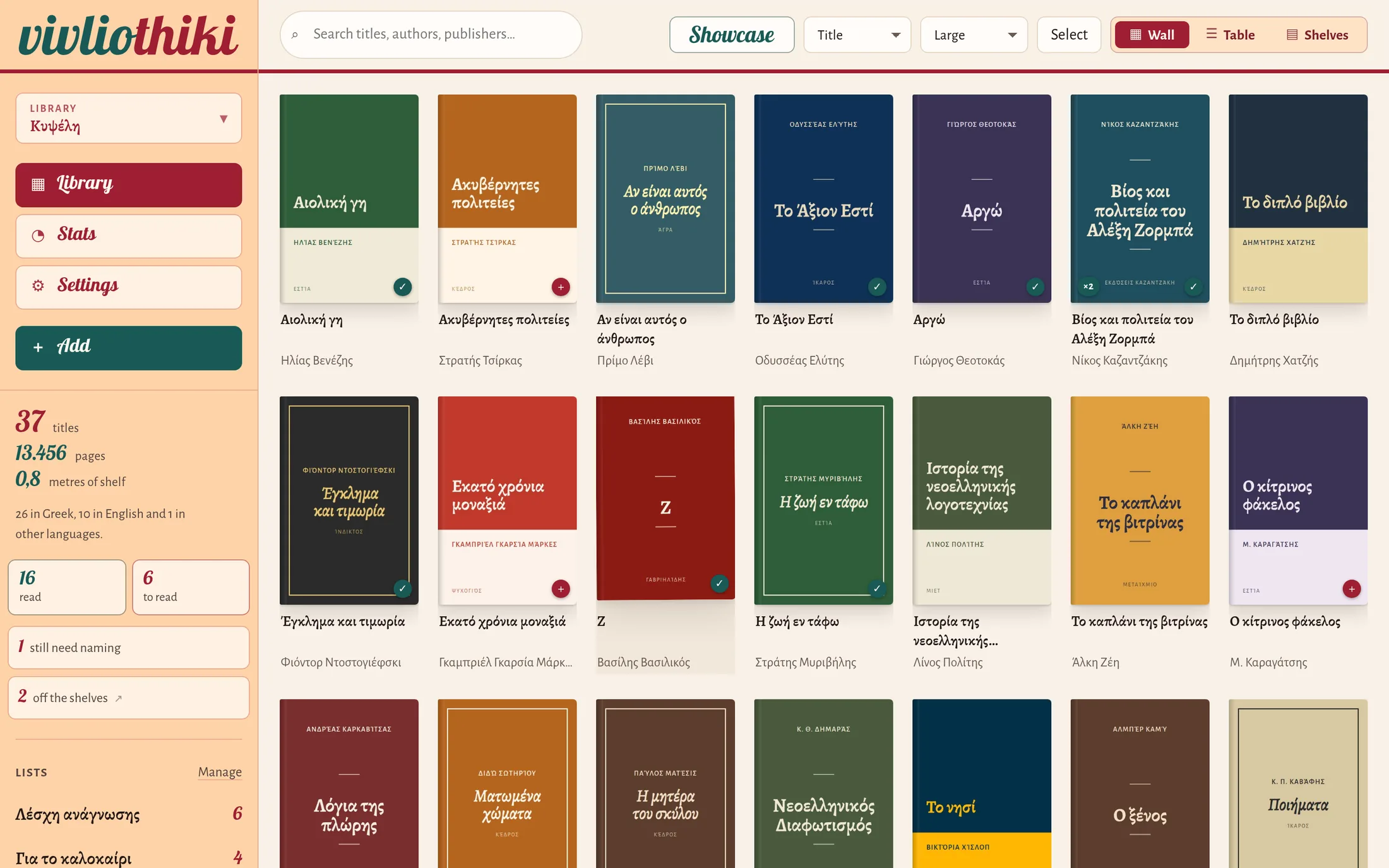
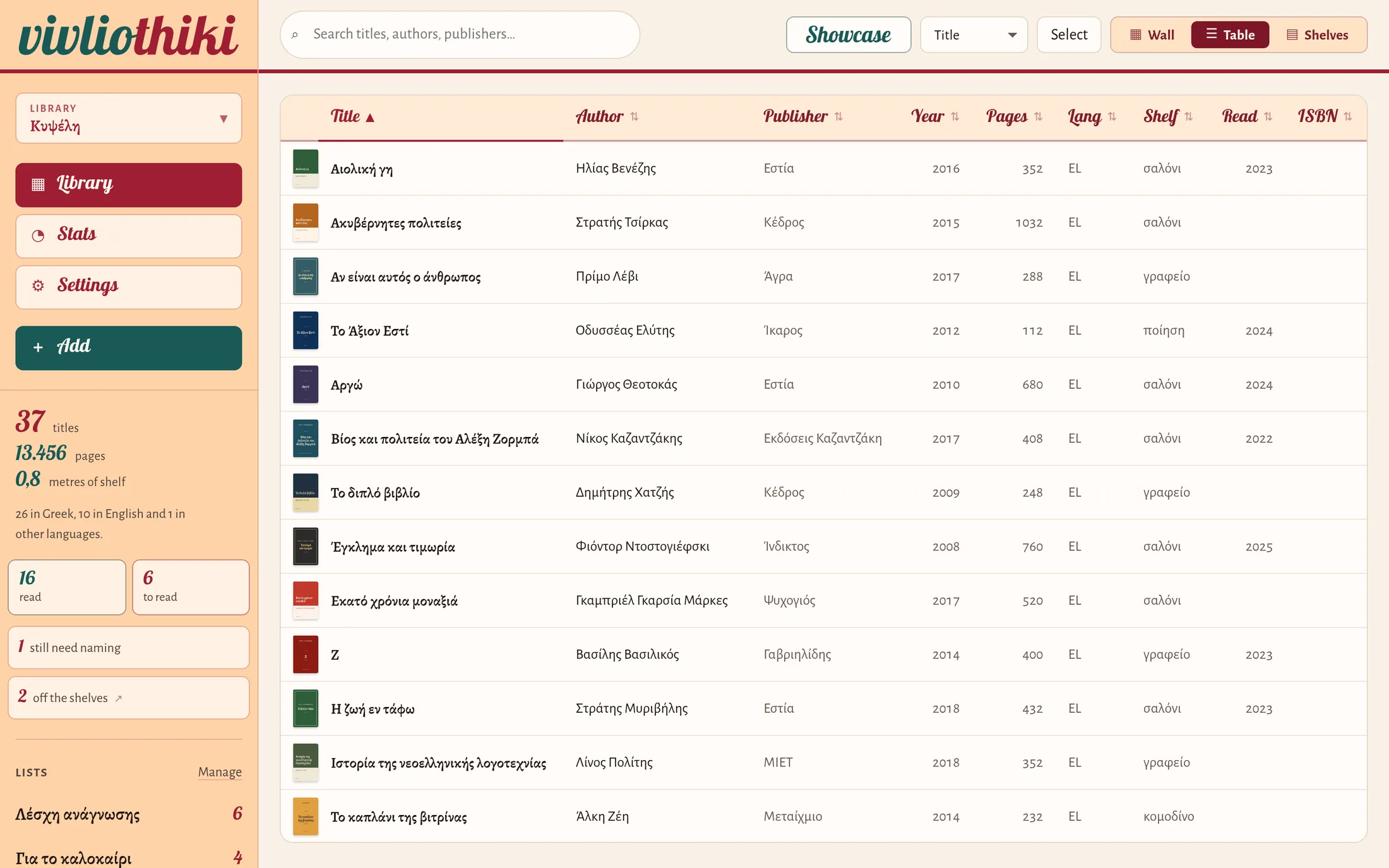
- Library — η βιβλιοθήκη που κοιτάζετε αυτή τη στιγμή. Πατήστε για να επιλέξετε κάποια άλλη, ή για να προσθέσετε ή να μετονομάσετε κάποια. Μπορείτε, ασφαλώς, να διατηρείτε πολλές βιβλιοθήκες («Σπίτι», «Γραφείο», «Εξοχικό» κλπ.).
- Library, Stats, Settings — οι τρεις κύριες οθόνες της εφαρμογής.
- Add — εδώ σκανάρουμε barcodes, πληκτρολογούμε ISBN ή προσθέτουμε βιβλία με τον τίτλο τους.
- Η βιβλιοθήκη σε αριθμούς: λίγα στατιστικά για τίτλους, σελίδες, μέτρα ραφιού και γλώσσες.
- read και to read — οι δικές σας ενδείξεις: τι έχετε διαβάσει και τι θέλετε να διαβάσετε. Πατήστε μία για να δείτε μόνο αυτά τα βιβλία. Από κάτω, όσα still need naming (χρειάζονται ακόμη τίτλο) και όσα είναι off the shelves (εκτός ραφιών — έχουν φύγει από τη συλλογή σας).
- Lists — πατήστε μια λίστα για να δείτε τα βιβλία της· το Manage οδηγεί στις ρυθμίσεις.
- Αναζήτηση — οποιαδήποτε λέξη από τίτλο, συγγραφέα, εκδότη, σειρά, θέμα, ISBN, σημείωση ή ράφι. Τόνοι και κεφαλαία δεν παίζουν ρόλο. Στον υπολογιστή, το / σας φέρνει κατευθείαν εδώ.
- Showcase — ένα βιβλίο τη φορά, στην τύχη. Ένας τρόπος να περιηγηθείτε στη συλλογή σας.
- Ταξινόμηση — κατά τίτλο, συγγραφέα, εκδότη, έτος, έκταση, ημερομηνία προσθήκης, ράφι, γλώσσα, ή ανάλογα με το αν τα έχετε διαβάσει ή όχι.
- Μέγεθος εμφάνισης των εξωφύλλων, από Large ως Smallest· κάθε συσκευή θυμάται χωριστά την επιλογή σας.
- Select — για να επιλέξετε πολλά βιβλία και να κάνετε κάτι σε όλα μαζί: να τα βάλετε σε ένα ράφι ή σε μια λίστα, ή να τα βγάλετε από τα ράφια.
- Wall, Table, Shelves — τρεις τρόποι να δείτε όλα τα βιβλία σας.
- Ένα βιβλίο. Τα μικρά σημάδια στο εξώφυλλο και τι σημαίνουν: ✓ το έχετε διαβάσει, + θέλετε να το διαβάσετε, ×2 δύο αντίτυπα, λ αναζητείται ακόμη, ? δεν το αναγνωρίζει ακόμη κανένας κατάλογος.
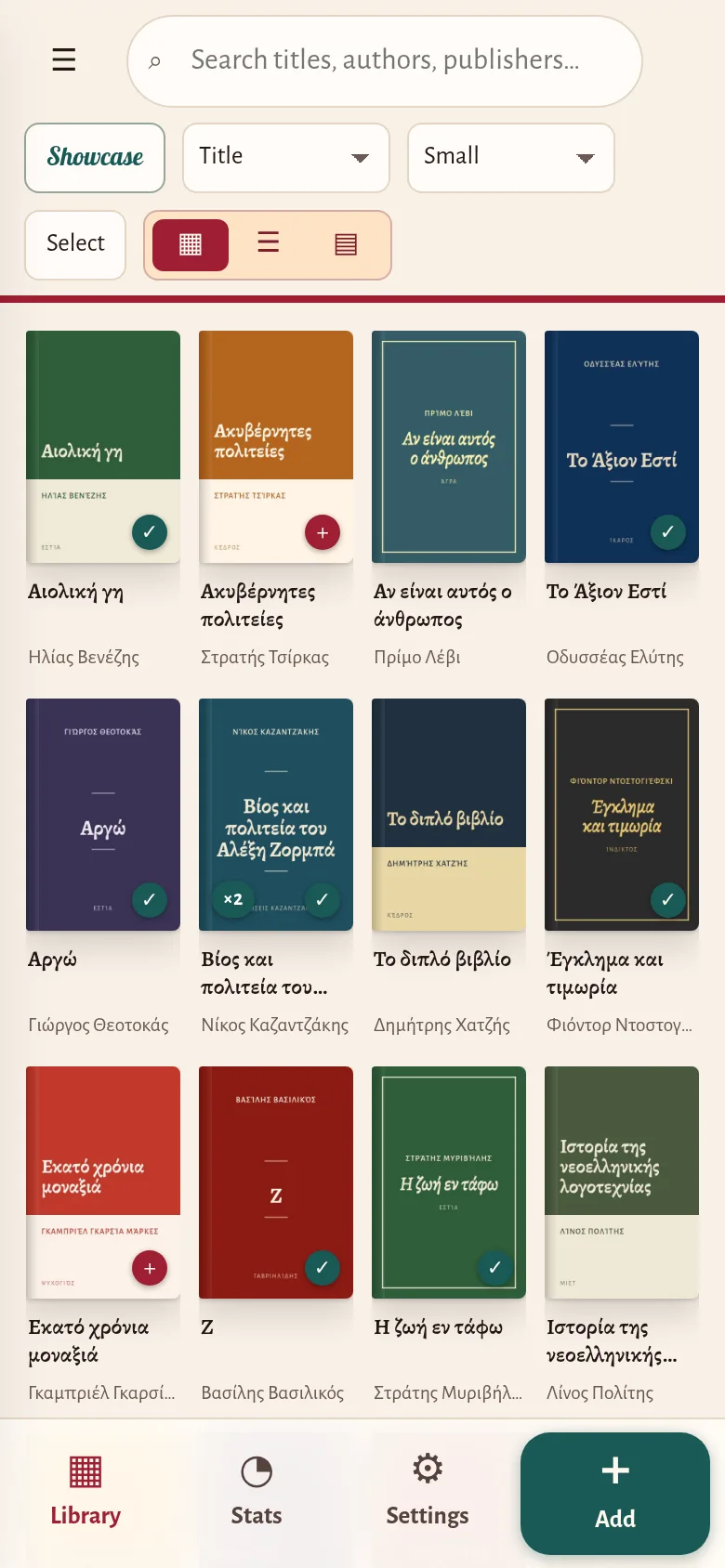
Στο κινητό, τα ίδια στοιχεία είναι στημένα διαφορετικά, για να χωράνε: τα τέσσερα μέρη βρίσκονται στο κάτω μέρος της οθόνης, και οι αριθμοί και οι λίστες της βιβλιοθήκης κρύβονται πίσω από το ☰.
 12345678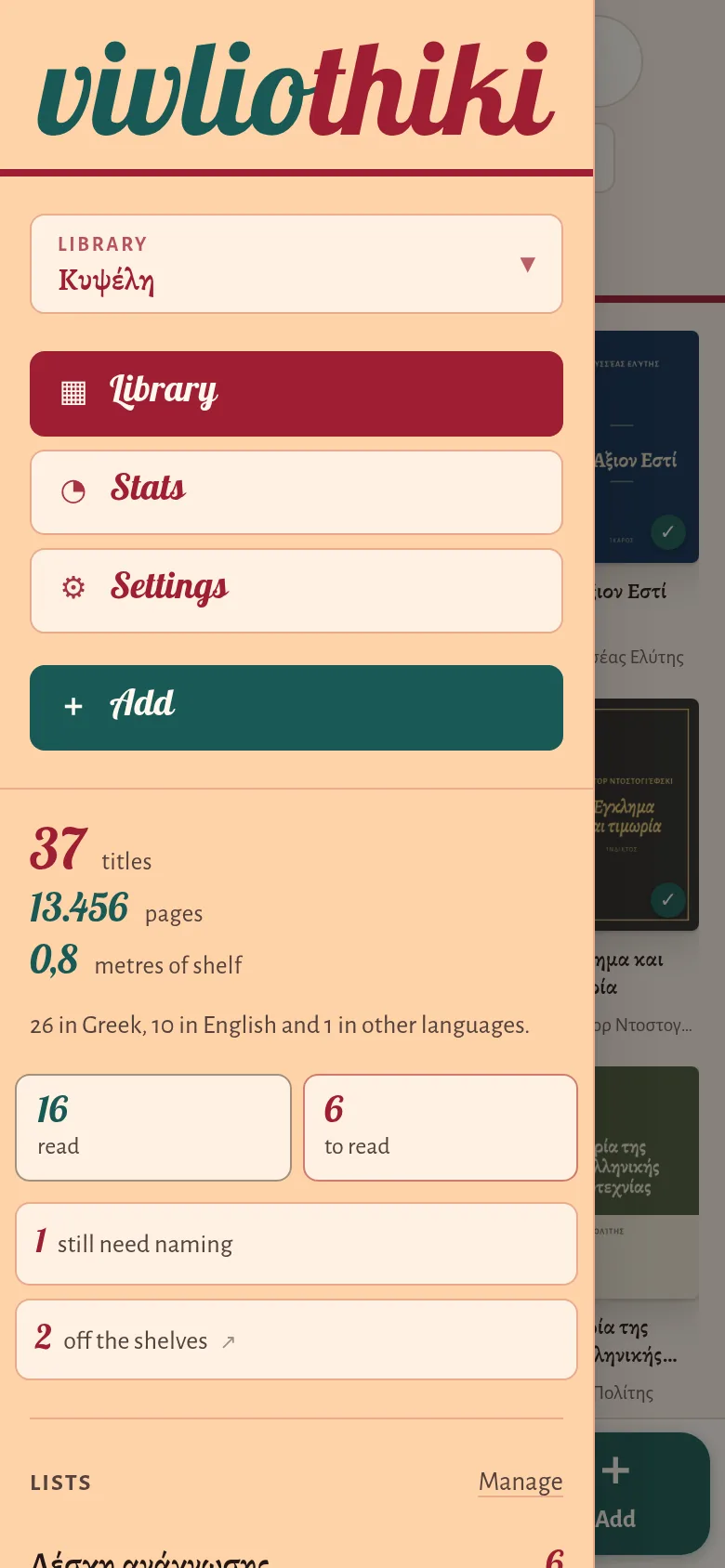
- ☰ — το μενού: ποια βιβλιοθήκη, οι αριθμοί, read και to read, οι λίστες.
- Αναζήτηση.
- Showcase.
- Wall, Table, Shelves.
- Library.
- Stats.
- Settings.
- Add.
3 · προσθήκη βιβλίων
Πατάτε Add, μετά Start scanning — έτσι επιτρέπετε τη χρήση της κάμερας. Για να καταγράψετε ένα βιβλίο, απλώς τη στρέφετε στο barcode στο οπισθόφυλλο. Δεν χρειάζεται να πατήσετε τίποτα — μόλις αναγνωρίσει το barcode, το εξώφυλλο του βιβλίου εμφανίζεται από κάτω. Αυτό ήταν. Μπορείτε να περάσετε ένα ολόκληρο ράφι με οπισθόφυλλα χωρίς να σταματήσετε. Με τον ίδιο τρόπο μπορείτε να χρησιμοποιήσετε και την κάμερα ενός laptop.
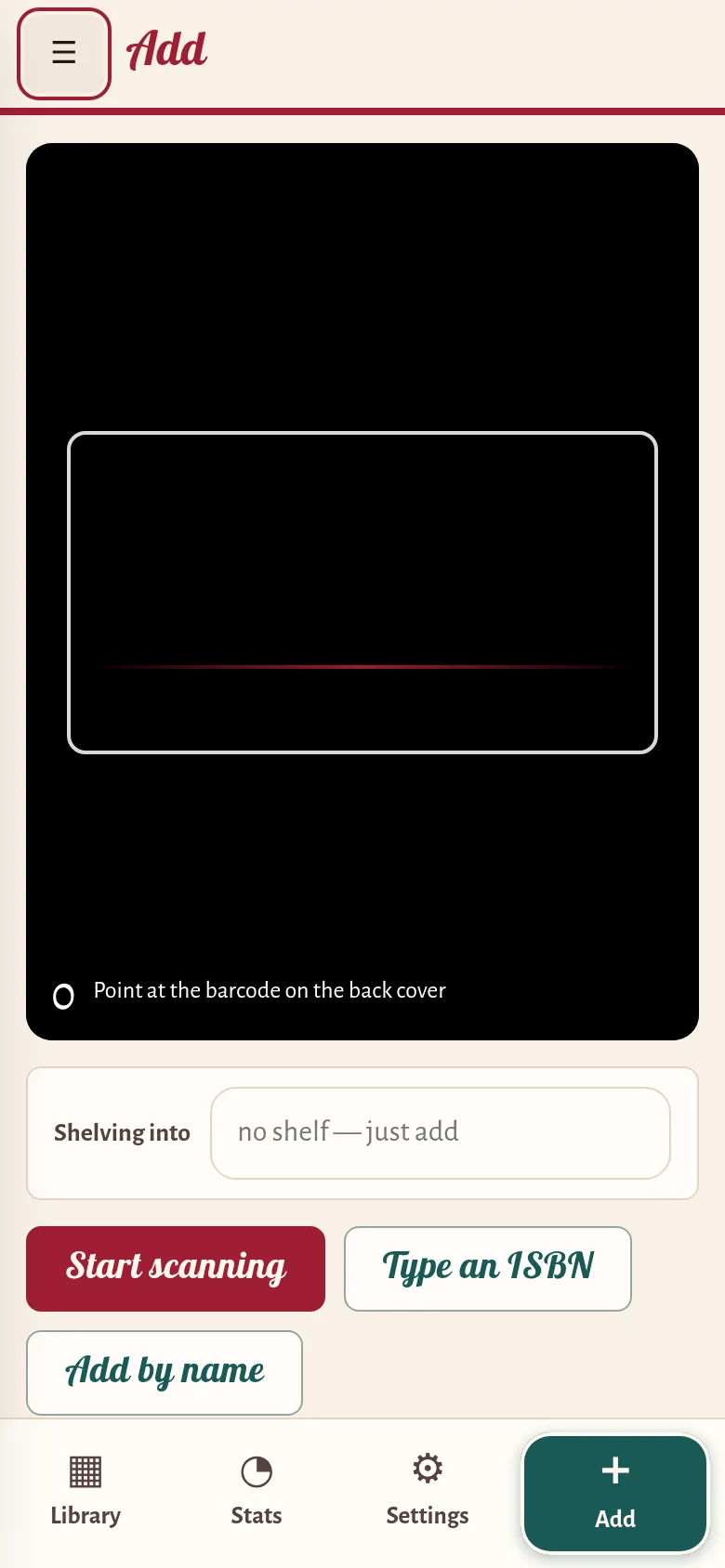
- Shelving into — μπορείτε, αν θέλετε, να γράψετε το όνομα ενός ραφιού πριν σκανάρετε, ώστε τα βιβλία να μπουν σε αυτό. Αν ένα βιβλίο που σκανάρετε υπάρχει ήδη στη βιβλιοθήκη, με το scan μετακινείται στο συγκεκριμένο ράφι· δεν προστίθεται δεύτερη φορά. Αν δεν θέλετε να ορίσετε ράφι, το αφήνετε κενό· άλλωστε, όλα αυτά αλλάζουν και αργότερα. Ο πιο γρήγορος τρόπος, πάντως, για να καταγράψετε πού βρίσκεται κάθε βιβλίο στο σπίτι είναι να σκανάρετε μία βιβλιοθήκη τη φορά.
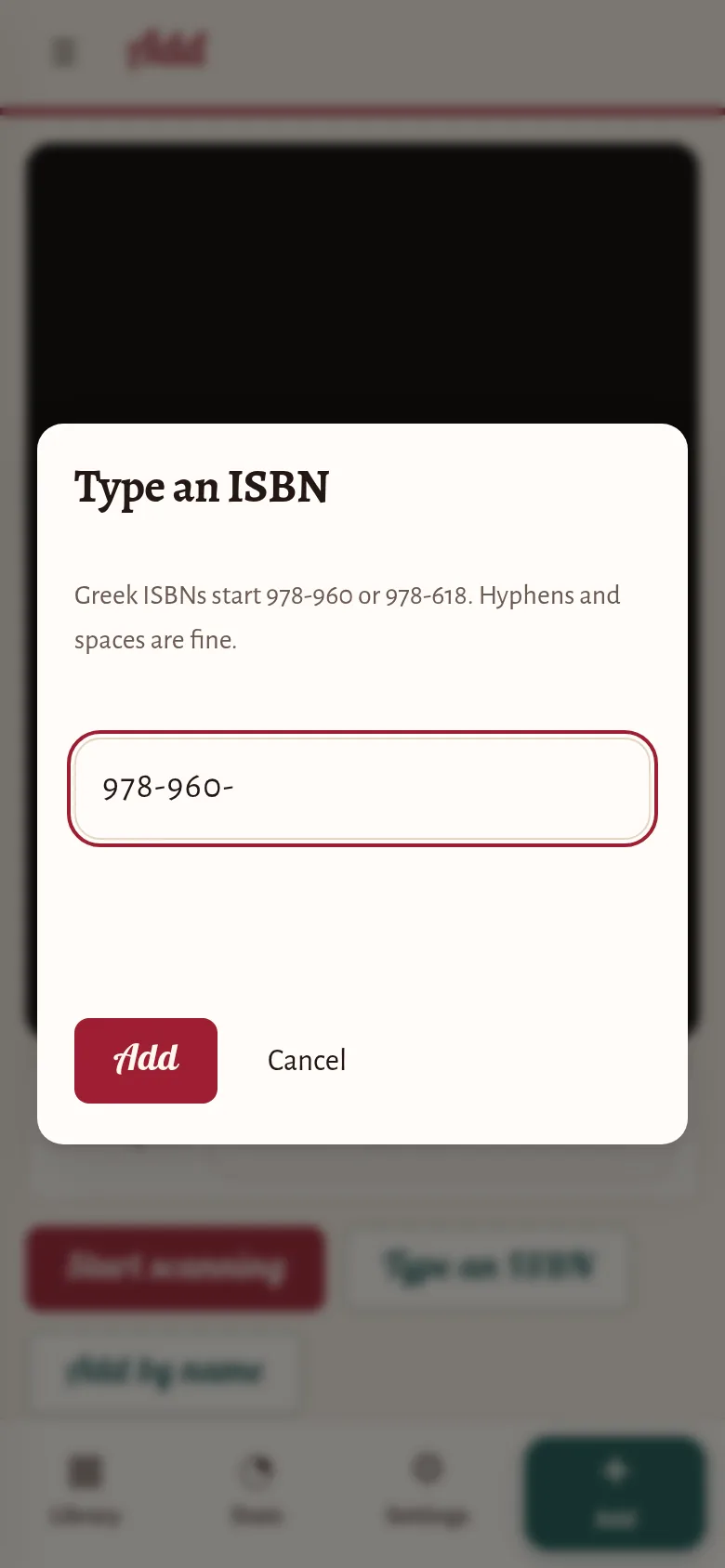
- Type an ISBN — αν για οποιονδήποτε λόγο το scan δεν «πιάνει» ή δεν υπάρχει barcode, μπορείτε να πληκτρολογήσετε τα δεκατρία ψηφία που εμφανίζονται κάτω από το barcode, ή εσωτερικά, στη σελίδα με τα στοιχεία του βιβλίου. Τα ελληνικά ISBN αρχίζουν πάντα από 978-960 ή 978-618.
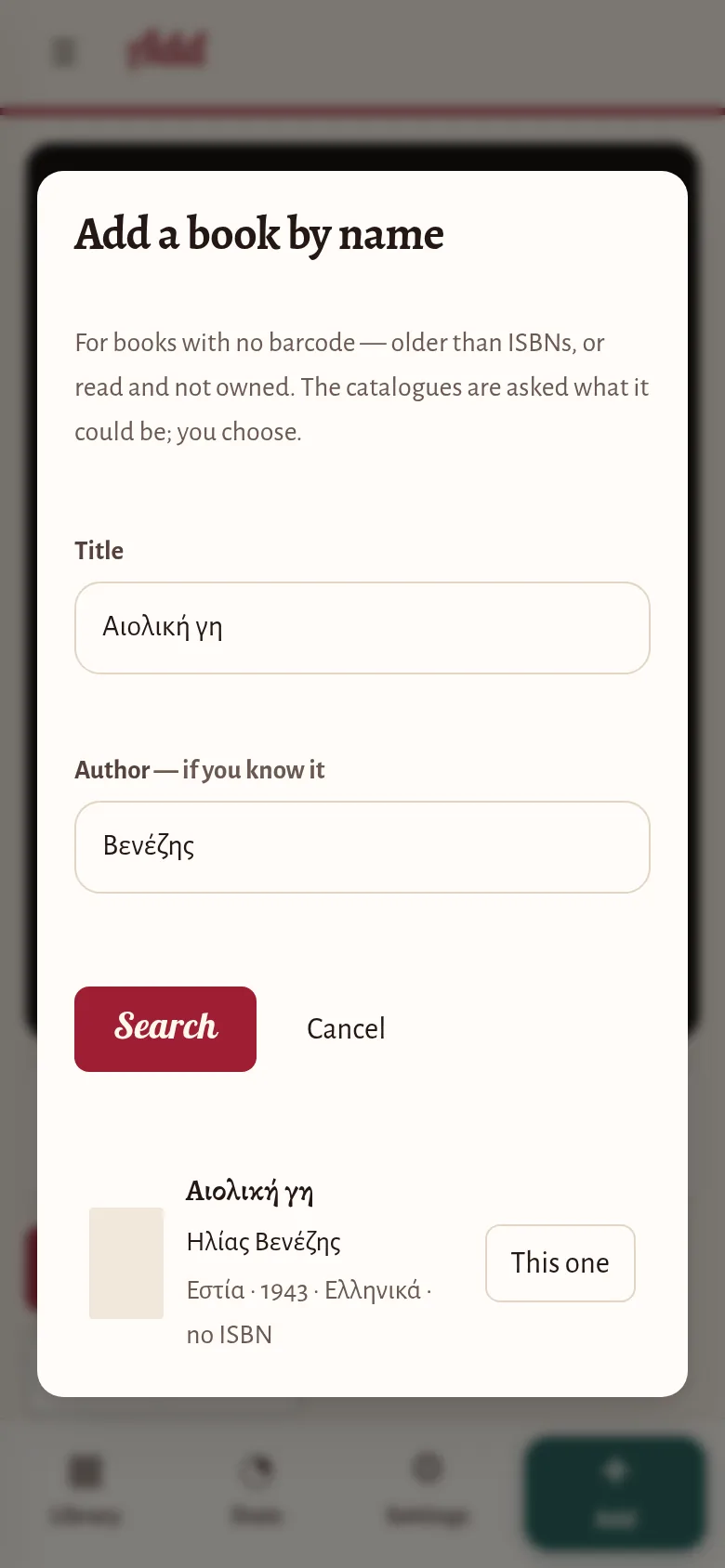
- Add by name — για βιβλία παλαιότερα από τα barcode και τα ISBN, μπορείτε να πληκτρολογήσετε τον τίτλο (και τον συγγραφέα, αν τον ξέρετε). Πατάτε Search και διαλέγετε This one — ή Add as typed, για να συμπληρώσετε τα υπόλοιπα στοιχεία μόνοι σας.
- Αν σκανάρετε ένα βιβλίο που ήδη έχετε, δεν χάθηκε ο κόσμος: προστίθεται ένα ακόμη αντίτυπο. Μπορείτε να διορθώσετε πόσα αντίτυπα έχετε από κάθε βιβλίο ανά πάσα στιγμή.
Μετά το scan ή την καταχώριση του ISBN, η εφαρμογή αναζητεί το βιβλίο σε δημόσιους καταλόγους, ελληνικούς και διεθνείς, στο παρασκήνιο — εσείς μπορείτε να συνεχίσετε να σκανάρετε άλλα βιβλία ή και να κλείσετε την εφαρμογή. Όσο τρέχει αυτή η αναζήτηση, στο εξώφυλλο του βιβλίου εμφανίζεται ένα λ. Βιβλία που δεν αναγνωρίζει κανένας κατάλογος δείχνουν ? και Tap to name: μπορείτε να τα ανοίξετε και να γράψετε τον τίτλο με το χέρι, αν θέλετε. Η ένδειξη still need naming στο μενού αριστερά συγκεντρώνει όλα αυτά τα βιβλία, που τους λείπουν οι πληροφορίες.
4 · η σελίδα ενός βιβλίου
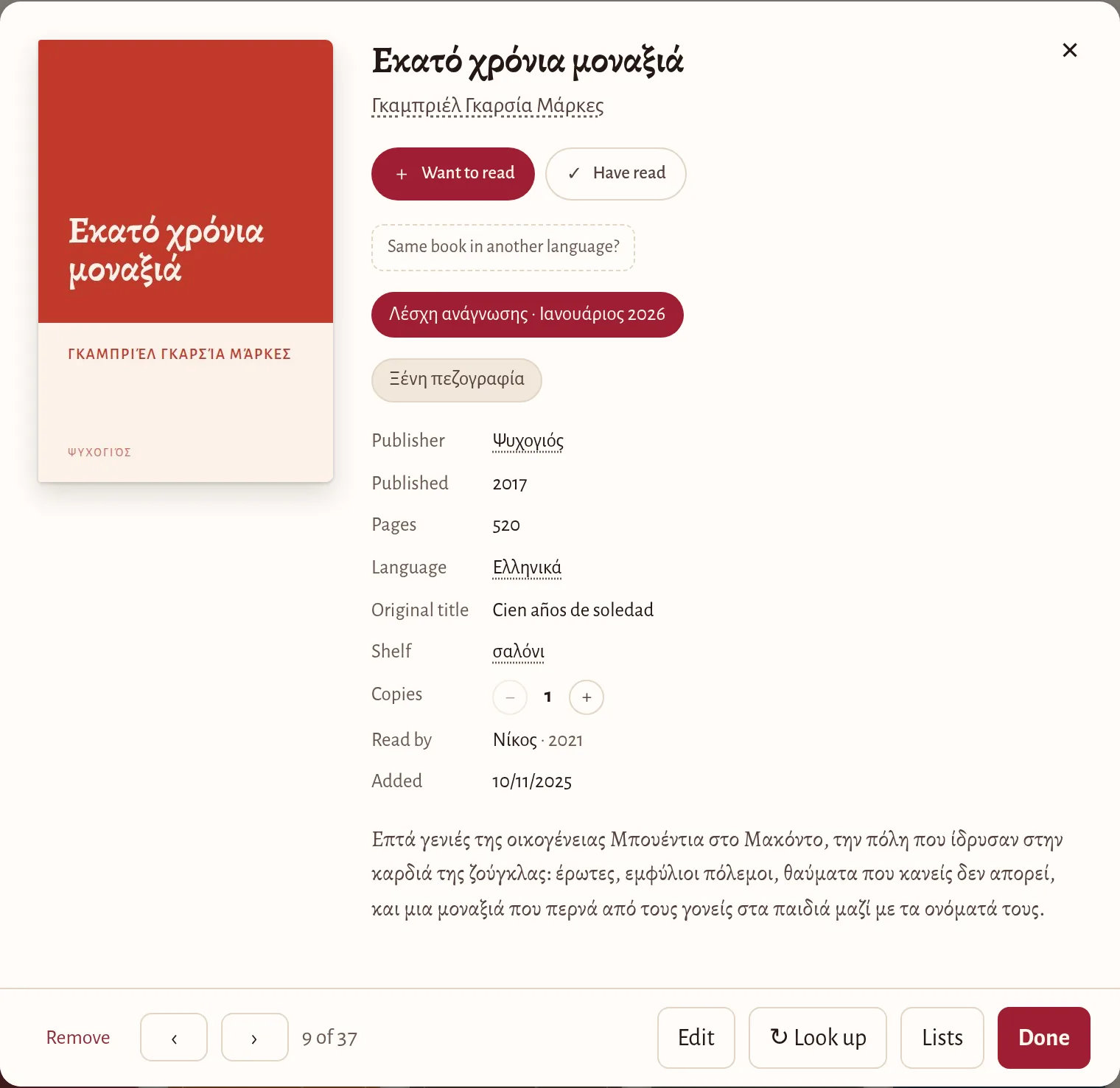
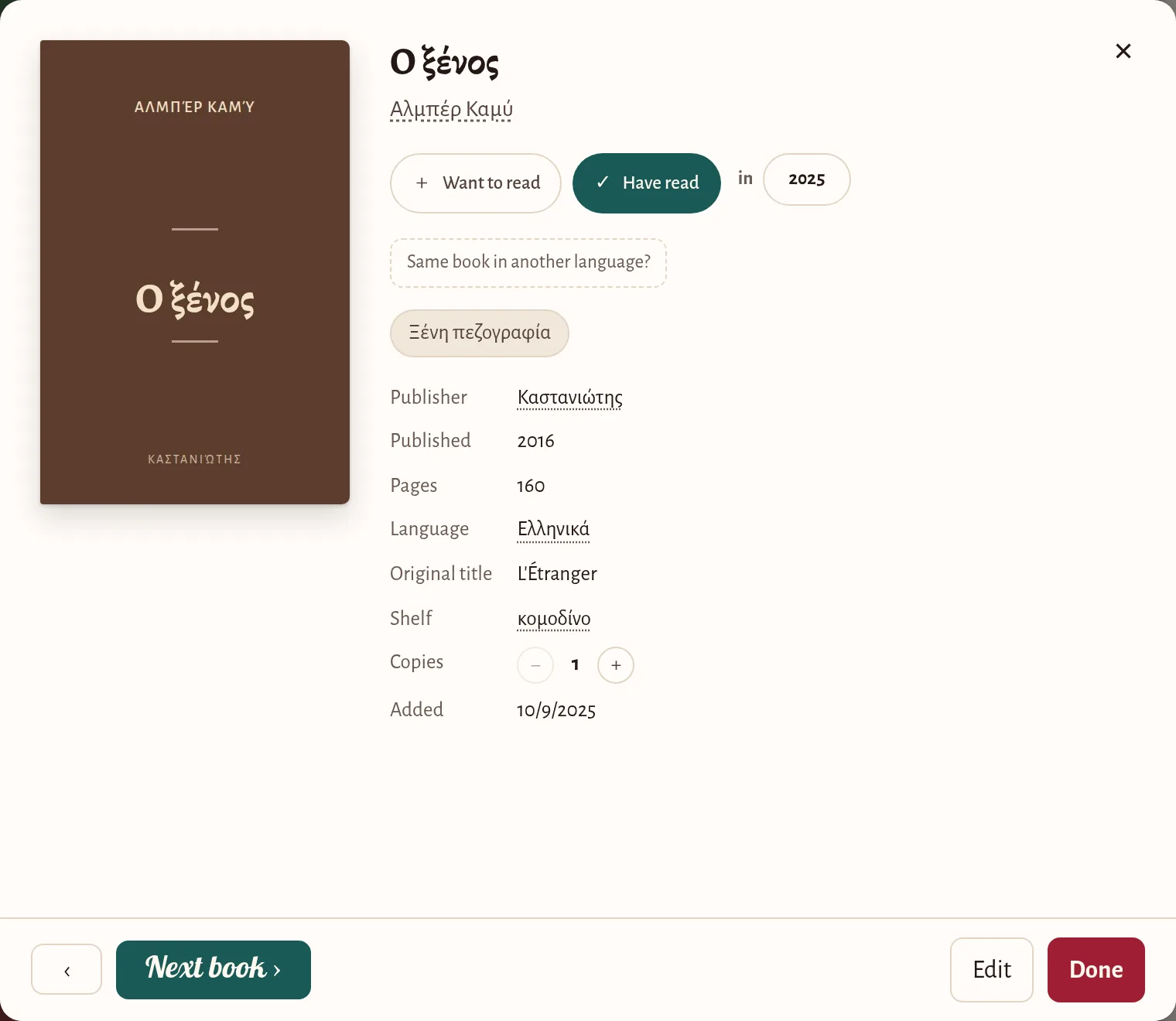
Πατήστε ένα εξώφυλλο, ή μια γραμμή στον πίνακα, και η κάρτα με τα στοιχεία του βιβλίου ανοίγει.
 12345678910111213141516
- Το εξώφυλλο.
- Want to read και Have read — εσείς επισημαίνετε εδώ τα βιβλία που θέλετε να διαβάσετε και τα βιβλία που έχετε ήδη διαβάσει. Επιλέγοντας το Have read, μπορείτε να σημειώσετε και τη χρονιά που το διαβάσατε. Πατάτε ξανά για να αφαιρέσετε την ένδειξη.
- Same book in another language? — αν έχετε ένα ξενόγλωσσο βιβλίο αλλά και την ελληνική του μετάφραση, ή δύο εκδόσεις του ίδιου βιβλίου με διαφορετικά ISBN, επιλέγετε αυτό εδώ και συνδέετε τα δύο μεταξύ τους· η ένδειξη στο ένα περνά και στα άλλα.
- Οι λίστες στις οποίες έχετε καταχωρίσει το συγκεκριμένο βιβλίο (σε λίστες με ημερομηνίες, όπως αυτή μιας λέσχης ανάγνωσης, και ο μήνας). Πατήστε για να δείτε τη λίστα.
- Εκδότης, γλώσσα, ράφι, θέμα και συγγραφέας είναι σύνδεσμοι: πατώντας το όνομα του συγγραφέα, για παράδειγμα, ανοίγει μια σελίδα με όλα τα βιβλία του.
- Shelf — το ράφι, το σημείο του σπιτιού όπου βρίσκεται το βιβλίο.
- Copies — ο αριθμός των αντιτύπων που έχετε σκανάρει, με − και + για τις απαραίτητες διορθώσεις.
- Read by — τι έχουν διαβάσει οι άλλοι χρήστες αυτής της βιβλιοθήκης, αν υπάρχουν.
- Added — πότε πρωτοσκαναρίστηκε το βιβλίο στην εφαρμογή.
- Πληροφορίες για το βιβλίο, που έχουν «τραβηχτεί» αυτόματα από τους δημόσιους καταλόγους, μαζί με τα υπόλοιπα στοιχεία του.
- Remove — αφαιρεί το βιβλίο από τα ράφια. Πού πάνε τα βιβλία όταν φεύγουν; On loan (δανεικό), To give (στην άκρη, για χάρισμα) ή Gone (έφυγε για πάντα). Τίποτα δεν σβήνεται.
- Τα βελάκια ‹ › περνούν στο προηγούμενο και στο επόμενο βιβλίο αυτού που βλέπετε· στον υπολογιστή, το ίδιο γίνεται και με τα βελάκια του πληκτρολογίου.
- Edit — εδώ πατάτε για να αλλάξετε οτιδήποτε.
- Look up — η εφαρμογή ρωτά ξανά τους καταλόγους για πληροφορίες που μπορεί να λείπουν.
- Lists — βάζει το βιβλίο σε λίστες ή το βγάζει από αυτές.
- Done — κλείνει την κάρτα.
5 · wall, table, shelves
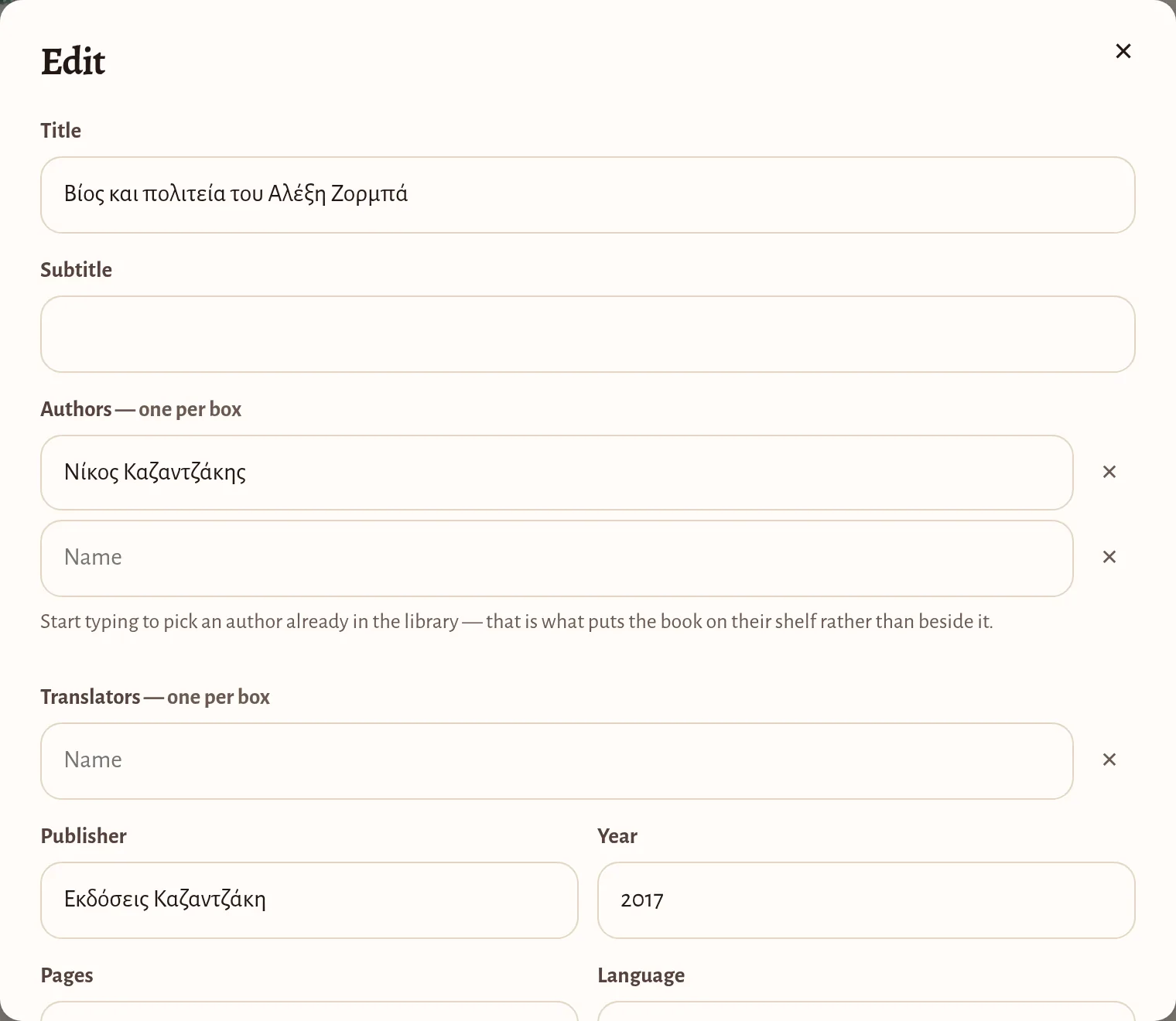
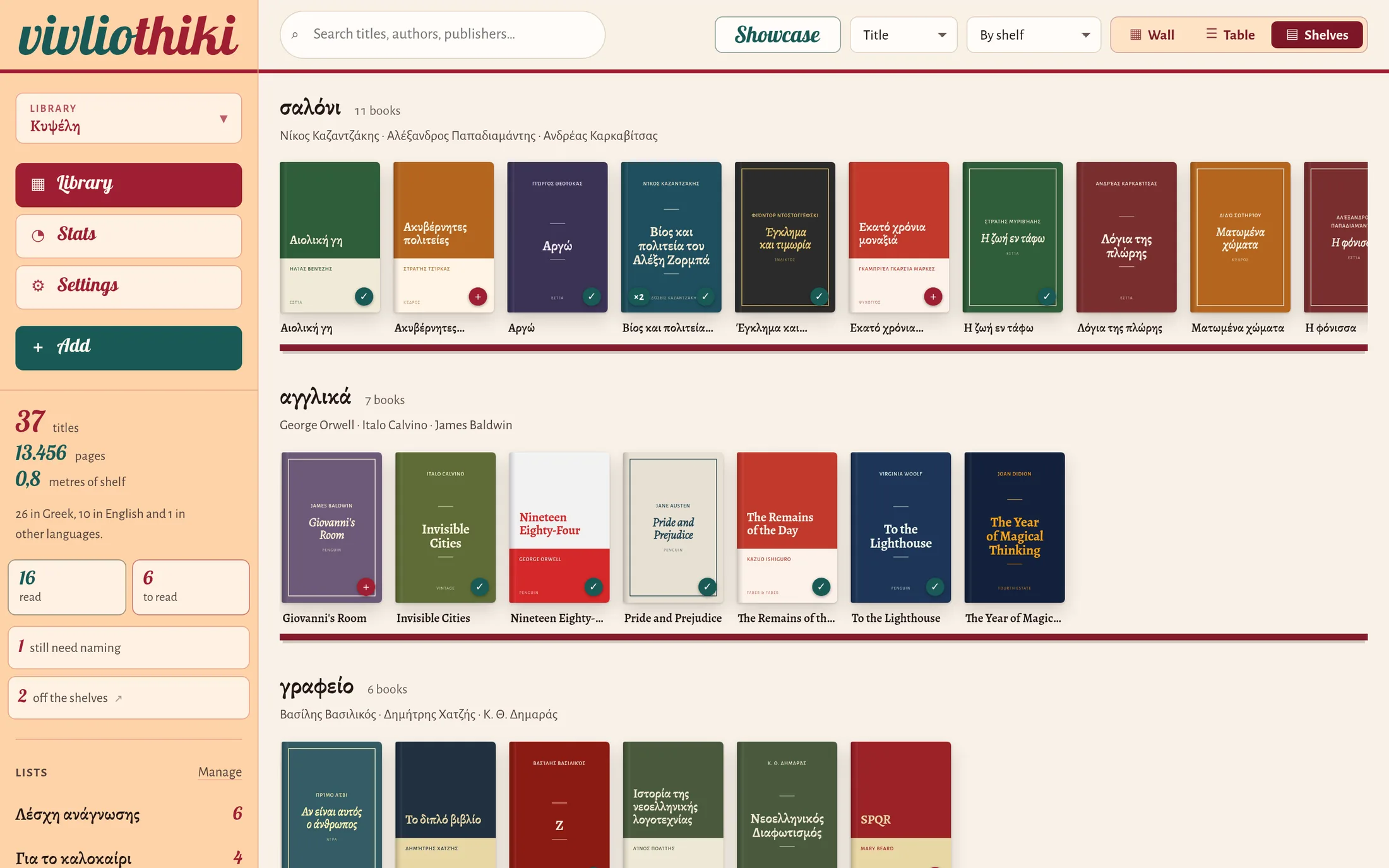
Υπάρχουν τρεις τρόποι να δείτε τα βιβλία σας, και η επιλογή βρίσκεται σε τρία κουμπάκια επάνω δεξιά. Το Wall είναι ο γνώριμος τρόπος, με όλα τα εξώφυλλα δίπλα δίπλα. Το Table δείχνει όλα τα βιβλία σε έναν πίνακα, που ταξινομείται ανάλογα με οποιαδήποτε στήλη. Το Shelves τακτοποιεί τα βιβλία σε «ράφια»: ανά κανονικό ράφι, ανάλογα με όσα έχετε καταχωρίσει εσείς, ή ανά συγγραφέα, εκδότη, θέμα, δεκαετία, γλώσσα ή και αλφαβητικά (A–Ω).
6 · αναζήτηση
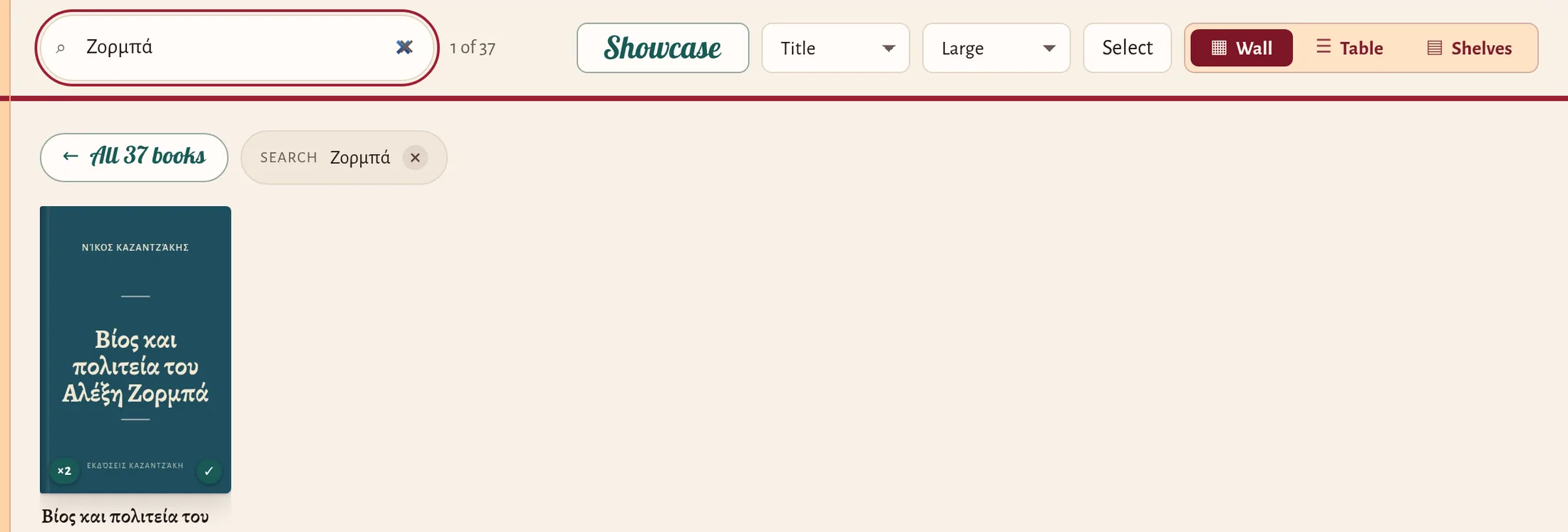
Όταν αρχίζετε να γράφετε στην αναζήτηση, βλέπετε αποτελέσματα να εμφανίζονται μετά από κάθε γράμμα. Αυτό συμβαίνει όπου κι αν είστε στην εφαρμογή: στον τοίχο, στον πίνακα, στα ράφια, ακόμη και στα στατιστικά. Η αναζήτηση που έχετε κάνει εμφανίζεται σε μια μικρή ετικέτα κάτω από τη γραμμή εργαλείων· ένα πανταχού παρόν κουμπί ← All 37 books σας επιστρέφει στην κυρίως βιβλιοθήκη. Οι αριθμοί read και to read, οι λίστες στο μενού και οι σύνδεσμοι στη σελίδα κάθε βιβλίου είναι, ουσιαστικά, αναζητήσεις στη βιβλιοθήκη, και λειτουργούν με τον ίδιο τρόπο.
7 · πολλά βιβλία μαζί
Πατώντας Select μπορείτε να επιλέξετε πολλά εξώφυλλα. Τι μπορείτε να κάνετε σε πολλά βιβλία μαζί; Στο κάτω μέρος εμφανίζεται μια μπάρα:
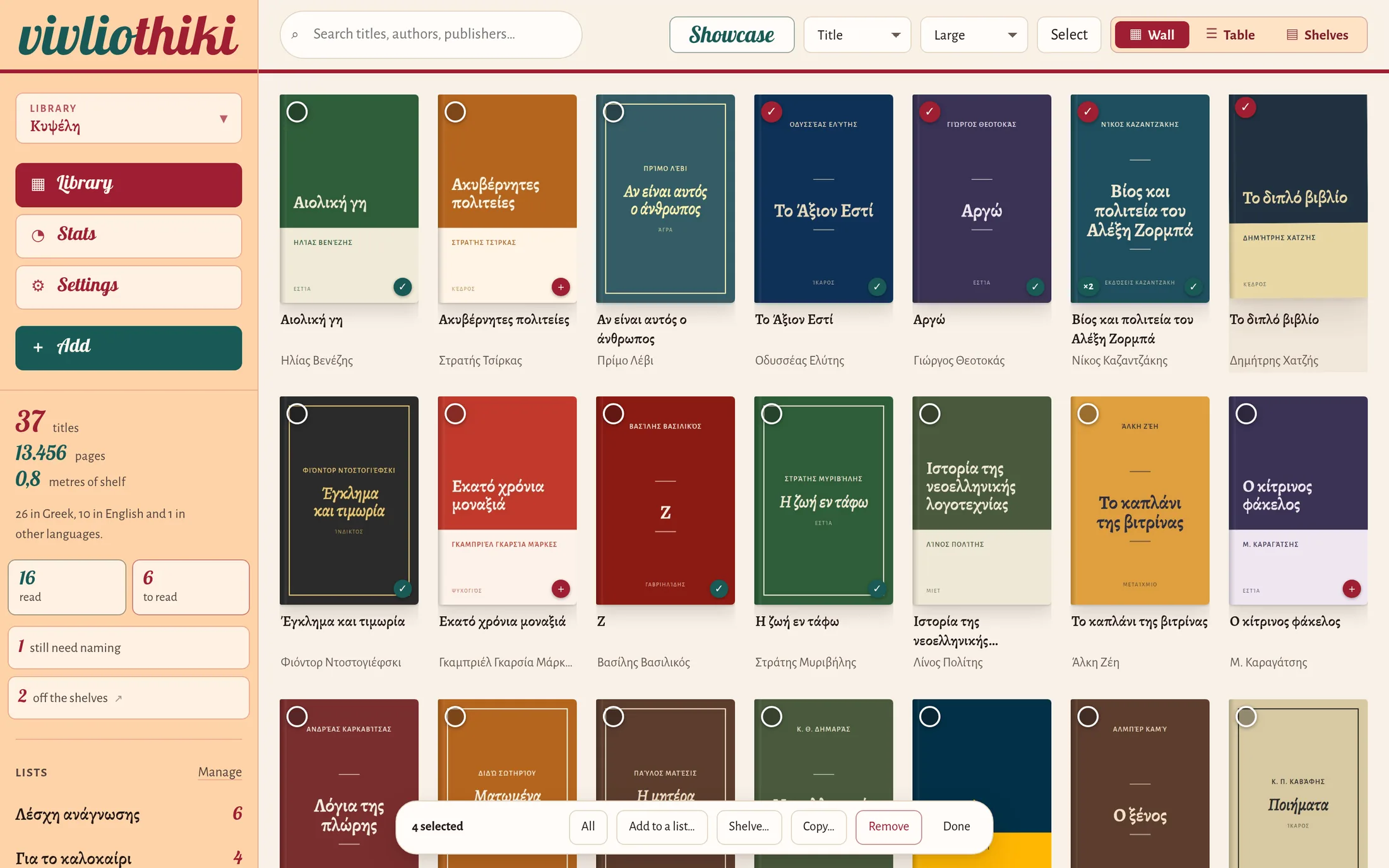
- Add to a list… — να τα προσθέσετε σε μια υπάρχουσα λίστα ή σε μια καινούργια.
- Shelve… — να τα βάλετε όλα σε ένα ράφι, ή να τα βγάλετε από τα ράφια τους.
- Copy… — να τα αντιγράψετε όλα μαζί σε μια άλλη από τις βιβλιοθήκες σας.
- Remove — να τα χαρακτηρίσετε On loan, To give ή Gone. Για λίγα δευτερόλεπτα μετά εμφανίζεται και ένα Undo, για κάθε ενδεχόμενο.
- All, None και Done κάνουν αυτό που λένε.
8 · λίστες και ράφια
Το ράφι είναι αυτό που φαντάζεστε: η θέση στο σπίτι όπου βρίσκεται το βιβλίο — το σαλόνι, το γραφείο, το κομοδίνο. Κάθε βιβλίο μπορεί να βρίσκεται μόνο σε ένα σημείο, προφανώς. Η λίστα είναι μια κατηγορία, και μπορεί να είναι ό,τι θέλετε — οι επιλογές μιας λέσχης ανάγνωσης, η βραχεία λίστα ενός βραβείου, τα βιβλία που θέλετε να διαβάσετε το καλοκαίρι. Ένα βιβλίο μπορεί να βρίσκεται σε πολλές λίστες ταυτόχρονα.
- Ράφια: μπορείτε να τους προσθέσετε βιβλία με τρεις τρόπους — από το Edit ενός βιβλίου, με το Shelve… για πολλά βιβλία που έχετε επιλέξει με το Select, ή με το Shelving into την ώρα που σκανάρετε.
- Λίστες: επίσης με τρεις τρόπους — με το Add to a list… για πολλά βιβλία που έχετε επιλέξει μαζί, από το κουμπί Lists στη σελίδα ενός βιβλίου, ή ακόμη και φορτώνοντας στην εφαρμογή μια λίστα που έχετε φτιάξει σε κάποιο υπολογιστικό φύλλο (Settings › Lists).
- Ράφια και λίστες μετονομάζονται στις ρυθμίσεις· αν δώσετε σε μια λίστα ή σε ένα ράφι το όνομα ενός άλλου, που ήδη υπάρχει, τα δύο ενώνονται αυτόματα.
9 · εκτός ραφιών
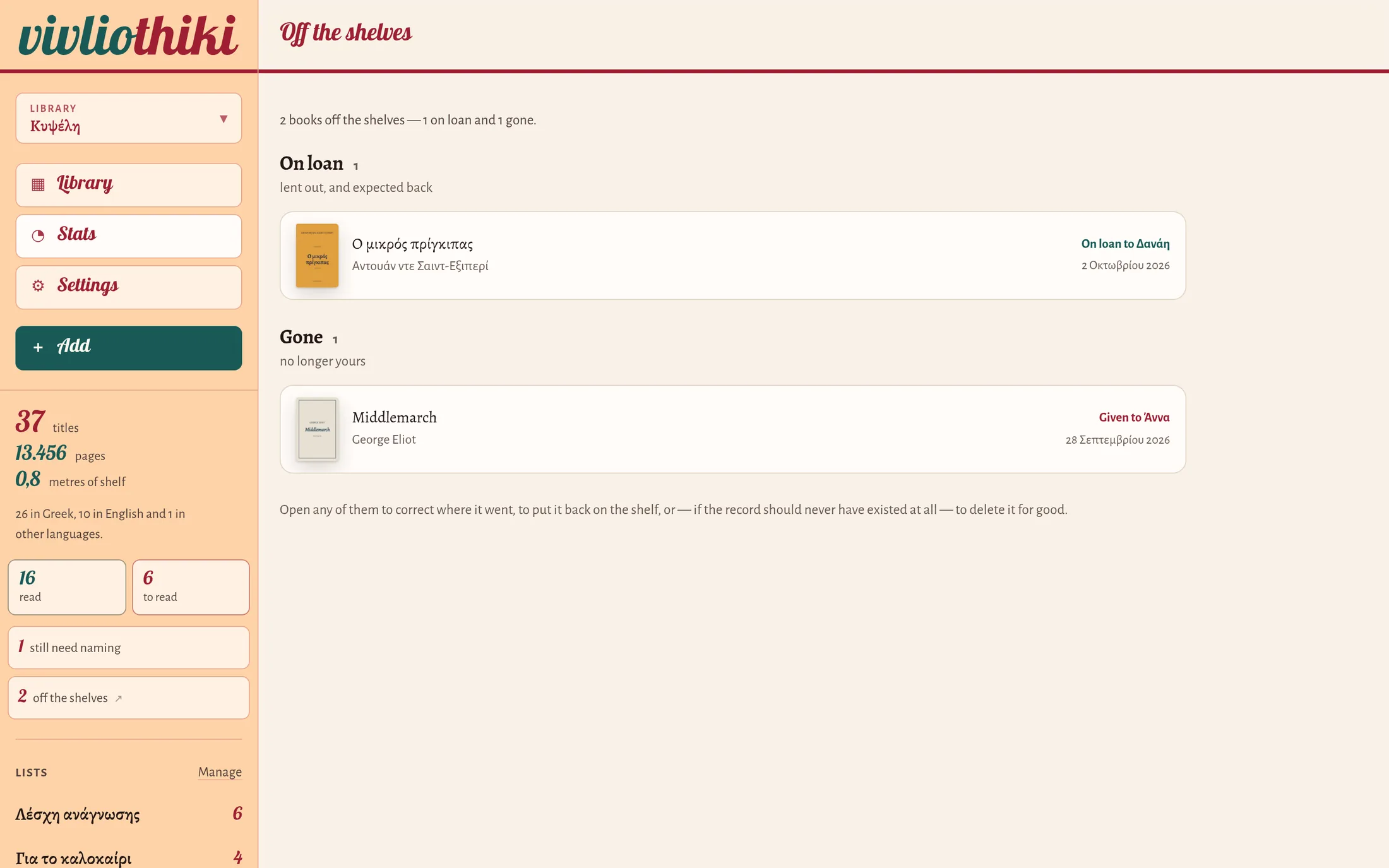
Βιβλία που έχετε δανείσει, που έχετε βάλει στην άκρη για να χαρίσετε ή για να πουλήσετε, μπορείτε να τα αφαιρέσετε από τη βιβλιοθήκη, προσωρινά ή μόνιμα. Τίποτε δεν σβήνεται: οι ενδείξεις και η ιστορία τους μένουν, απλώς δεν μετριούνται πια στον «τοίχο» και στα στατιστικά. Το off the shelves στο μενού δείχνει αυτά τα βιβλία ομαδοποιημένα: On loan, To give, Gone. Πατήστε ένα βιβλίο για να σημειώσετε ποιος το έχει, αν το δανείσατε, για να το ξαναβάλετε στο ράφι, ή — αν η εγγραφή δεν έπρεπε να υπάρχει καθόλου — για να τη σβήσετε οριστικά.
10 · showcase
Το Showcase ανοίγει ένα βιβλίο στην τύχη. Είναι ένας τρόπος να περιηγηθείτε στα βιβλία σας με τυχαία σειρά: για ένα νοερό ταξίδι, για να θυμηθείτε όσα είχατε ξεχάσει, για να σημειώσετε ποια θέλετε να διαβάσετε ή να διορθώσετε λάθη. Πατώντας το Next book βλέπετε το επόμενο, επίσης τυχαία. Αν είστε σε μια λίστα ή σε μια αναζήτηση, το Showcase δείχνει τυχαία μόνο τα βιβλία που βρίσκονται εκεί.
11 · κοινή βιβλιοθήκη
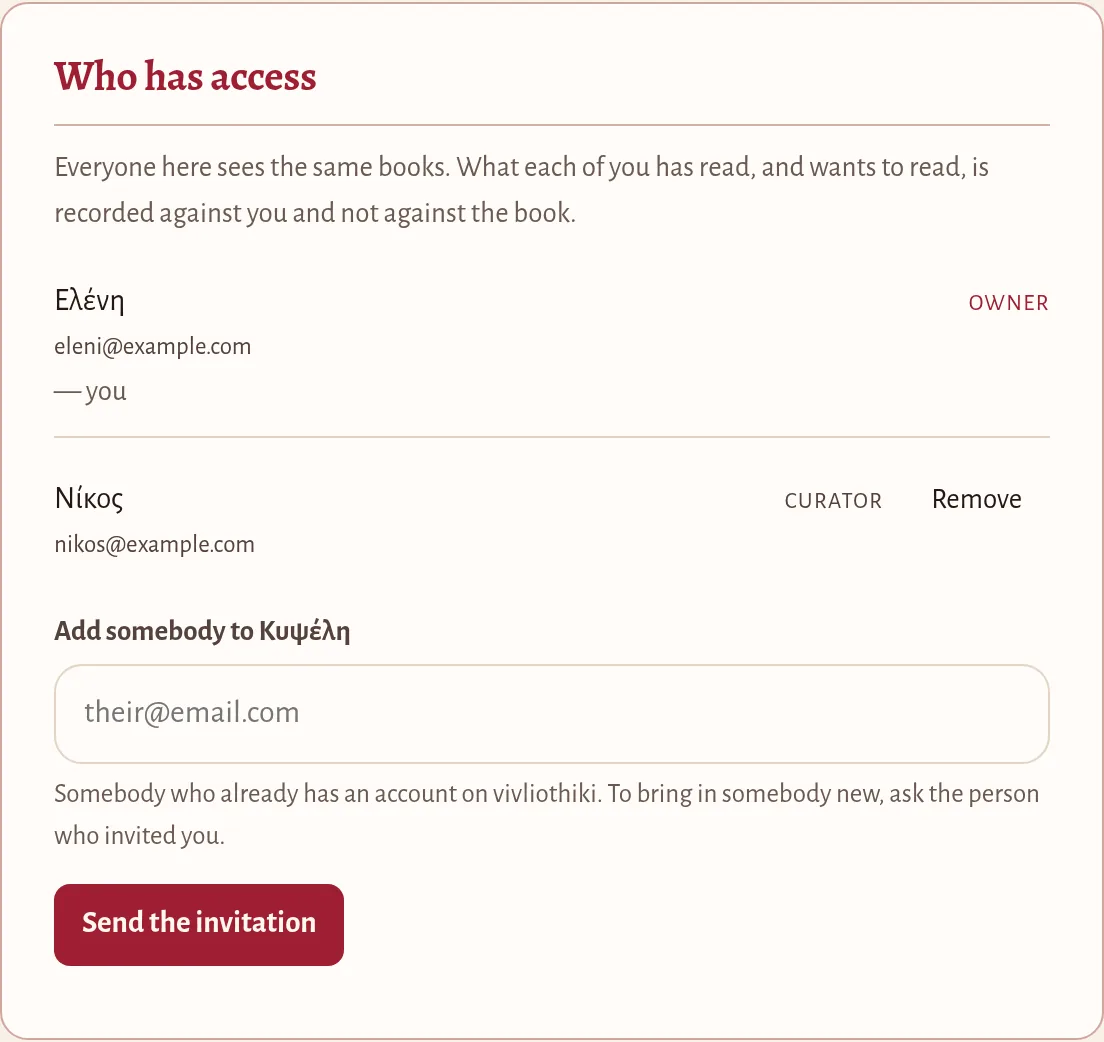
Μια βιβλιοθήκη μπορούν να την επιμελούνται περισσότεροι από έναν χρήστες (curators). Για παράδειγμα, μπορείτε να μοιραστείτε τη βιβλιοθήκη σας με ένα άλλο μέλος του νοικοκυριού. Όλοι βλέπουν τα ίδια βιβλία και μπορούν να προσθέτουν και να διορθώνουν. Το τι έχει διαβάσει ή τι θέλει να διαβάσει ο καθένας είναι δικό του, και οι άλλοι το βλέπουν στη σελίδα του βιβλίου ως Read by. Ο ιδιοκτήτης μιας βιβλιοθήκης μπορεί να προσθέσει ανθρώπους από τα Settings › Who has access, με τη διεύθυνση email που χρησιμοποιούν στη vivliothiki.
12 · stats
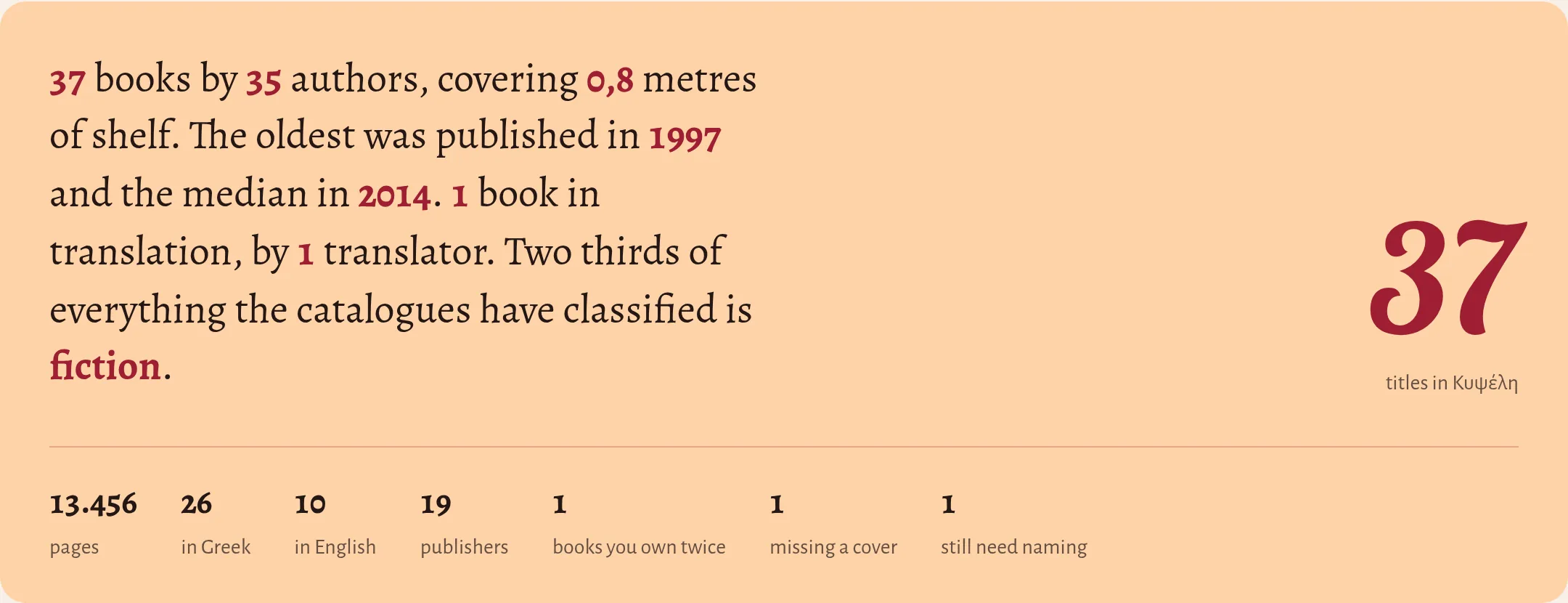
Η βιβλιοθήκη σε αριθμούς: πόσα βιβλία έχετε, από πόσους συγγραφείς, πόσο χώρο πιάνουν στα ράφια, ποιο είναι το παλαιότερο, πόσα είναι μεταφράσεις από άλλες γλώσσες, πόσες σελίδες είναι όλα μαζί, πόση είναι η λογοτεχνία. Κάθε αριθμός είναι σύνδεσμος προς τα βιβλία που αντιστοιχούν σε αυτόν.
Σε αριθμούς βλέπετε επίσης τα βιβλία που έχετε σημειώσει ως διαβασμένα και αυτά που σκοπεύετε να διαβάσετε, μαζί με έναν υπολογισμό για τις μέρες που χρειαστήκατε για τα μεν και θα χρειαστείτε για τα δε. Η επιλογή Share as a picture φτιάχνει μια τετράγωνη εικόνα (PNG) με αυτούς τους αριθμούς, για να τη μοιραστείτε, αν θέλετε, κάνοντας τη σχετική φιγούρα.
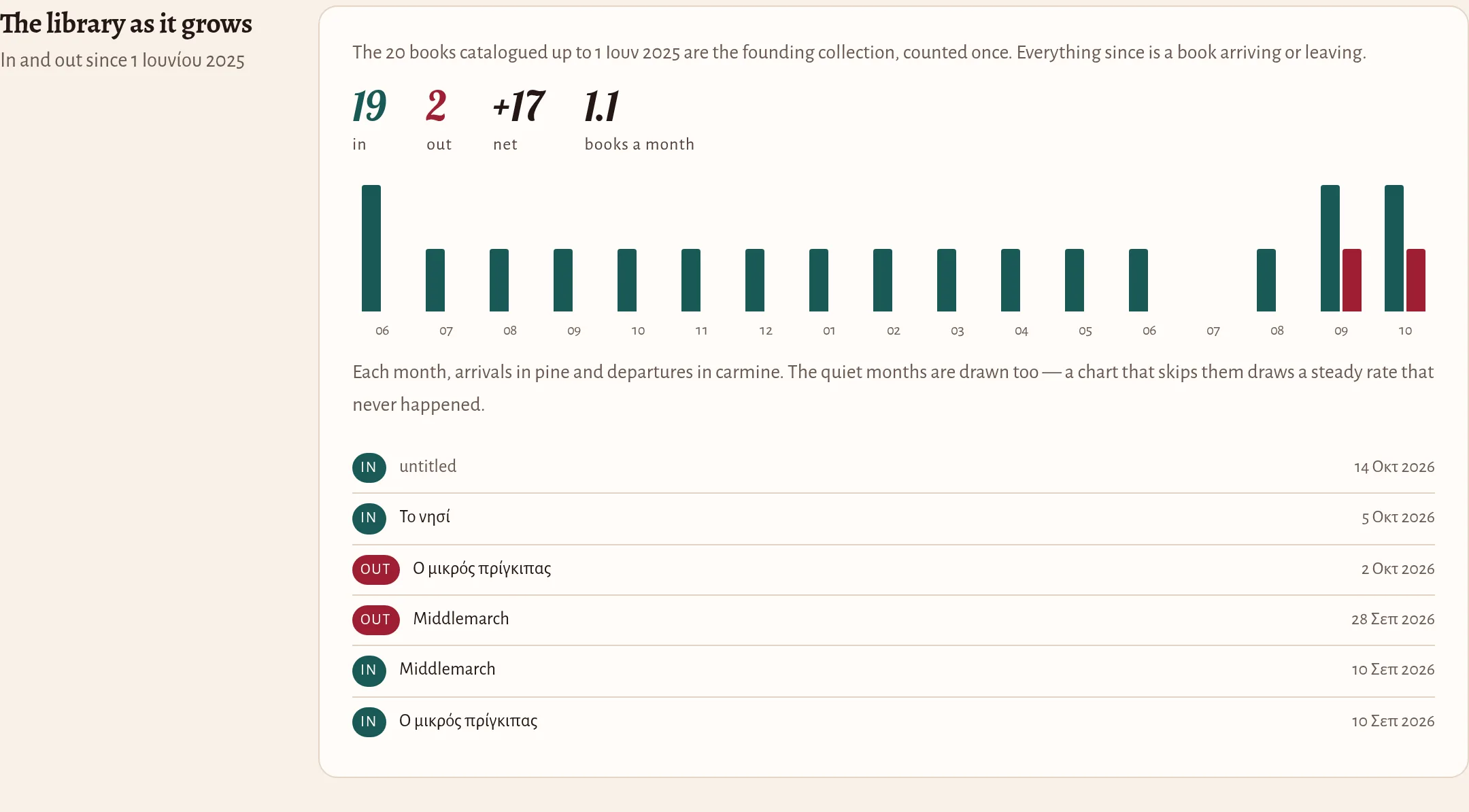
Πιο κάτω: πώς μεγαλώνει η βιβλιοθήκη σας στον χρόνο (όσα μπαίνουν με πράσινο, όσα φεύγουν με κόκκινο), τα βιβλία που διαβάσατε ανά χρονιά, πού βρίσκονται, πότε γράφτηκαν, τι πραγματεύονται, ποιοι τα έγραψαν και ποιοι τα μετέφρασαν, εκδότες, γλώσσες, οι λίστες σας, και όσα στοιχεία λείπουν ακόμη από τη βιβλιοθήκη σας.
13 · οι ρυθμίσεις, μία μία
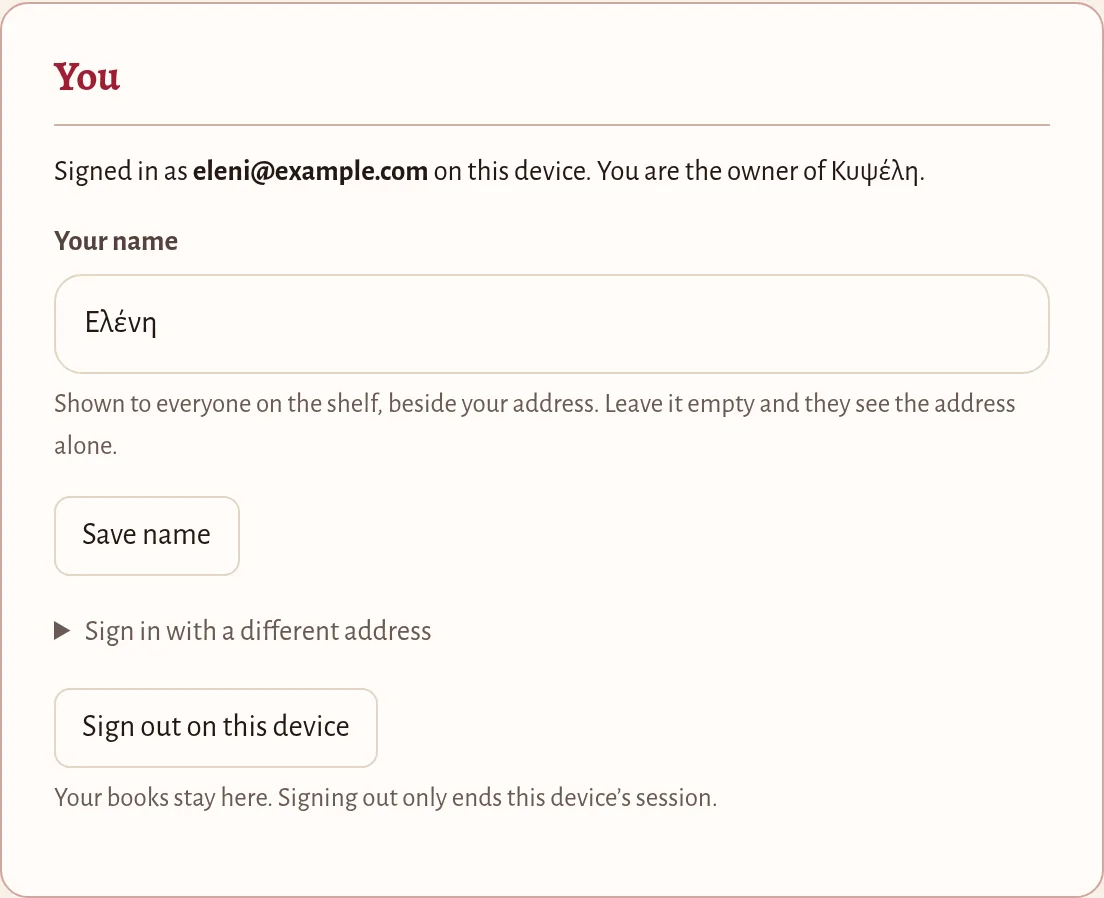
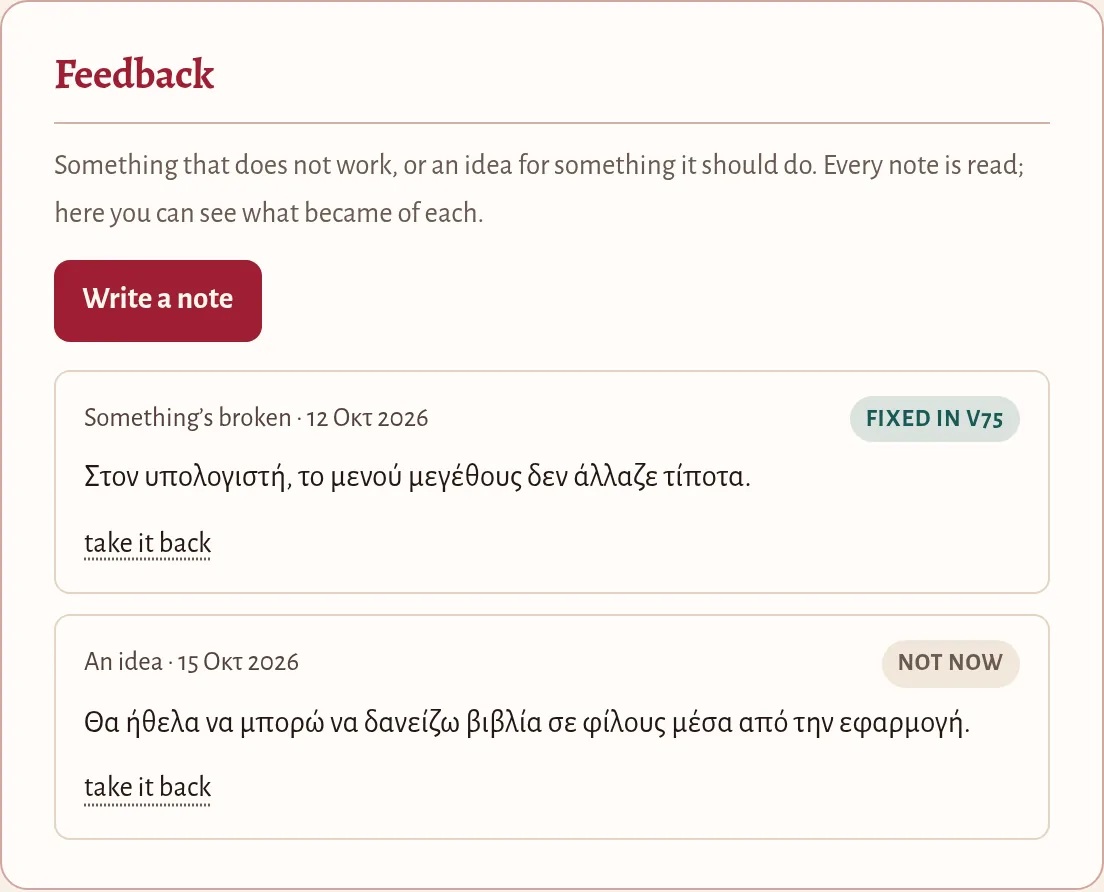
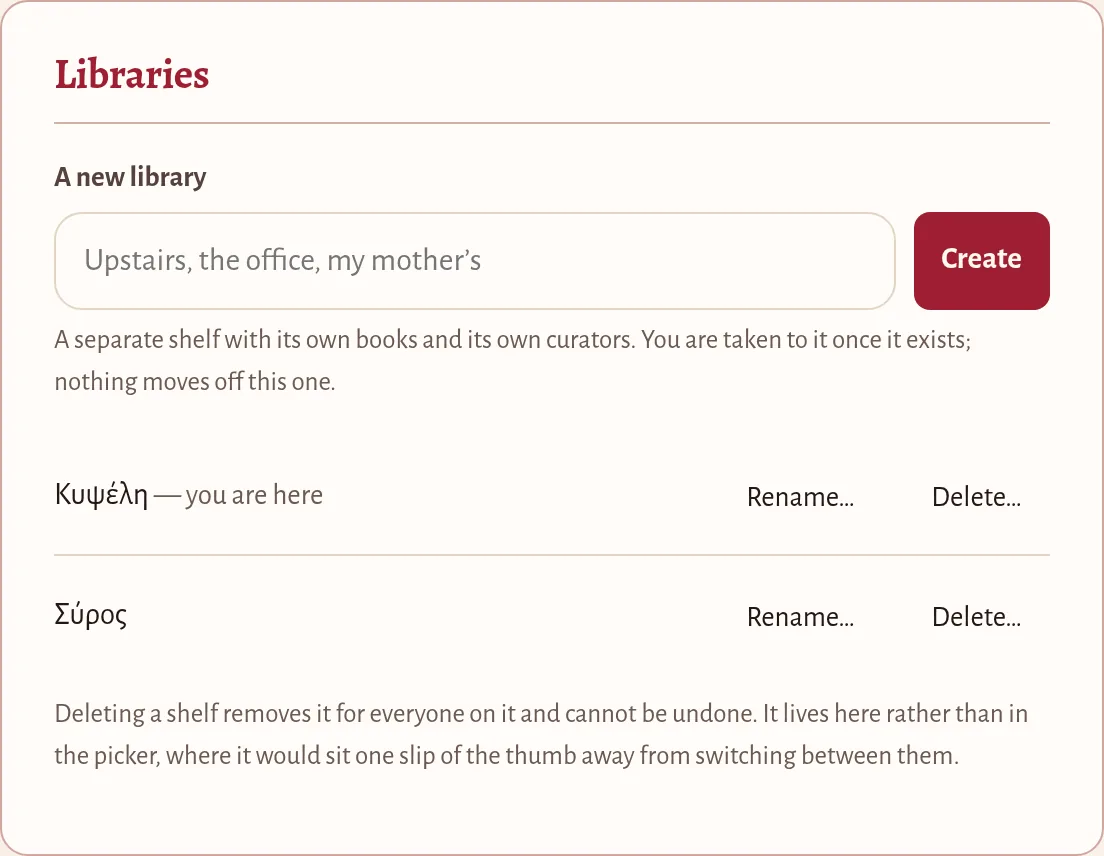
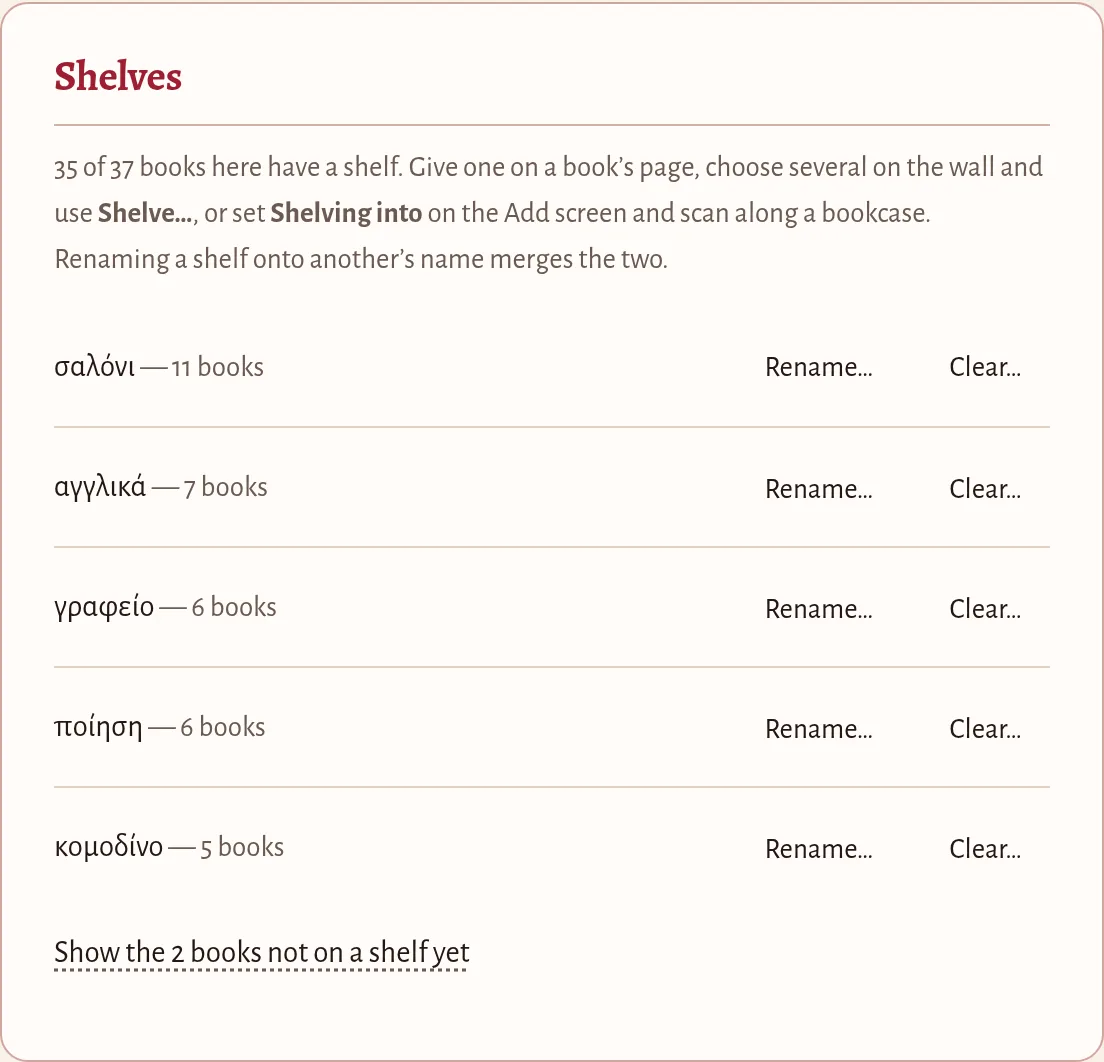
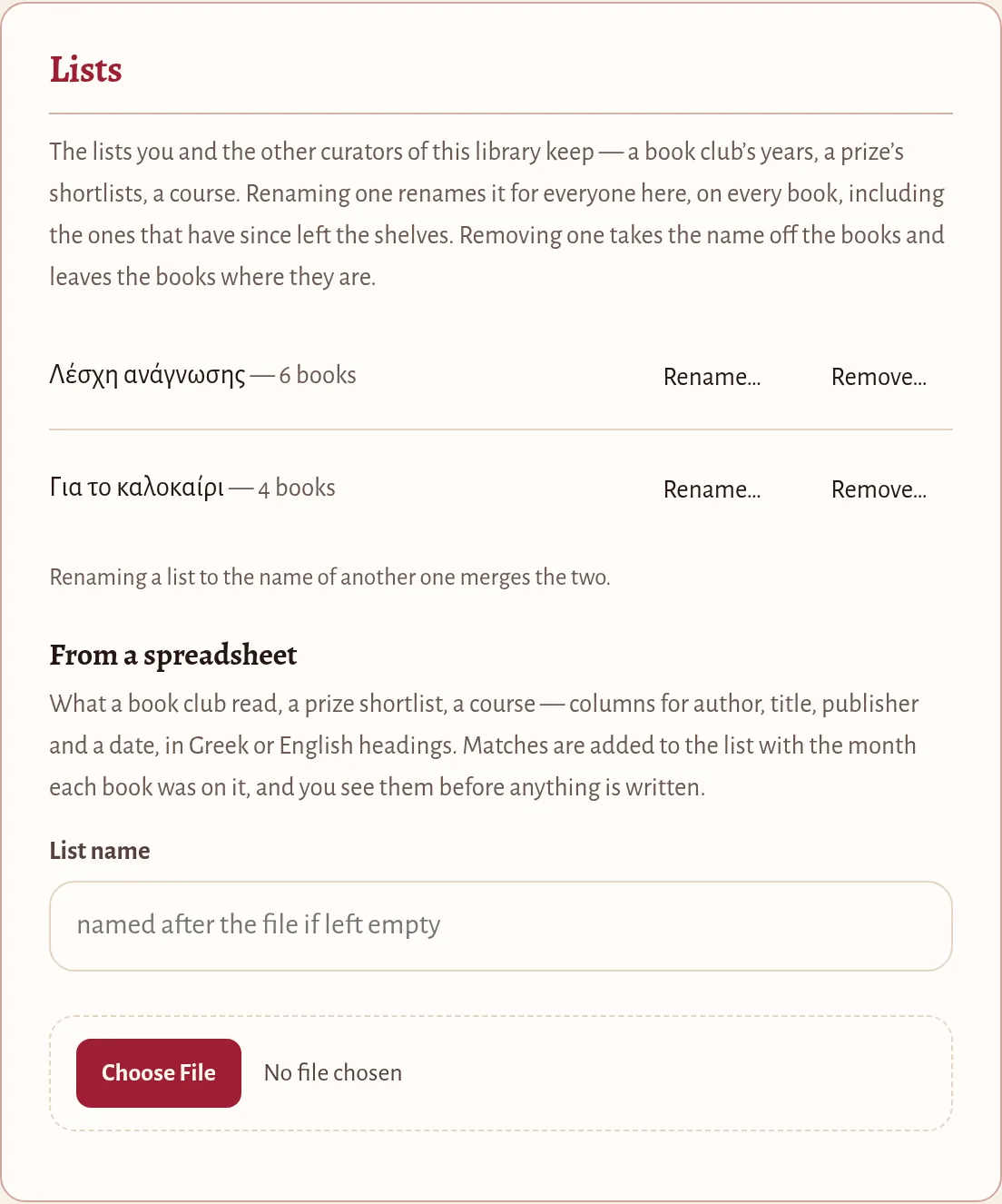
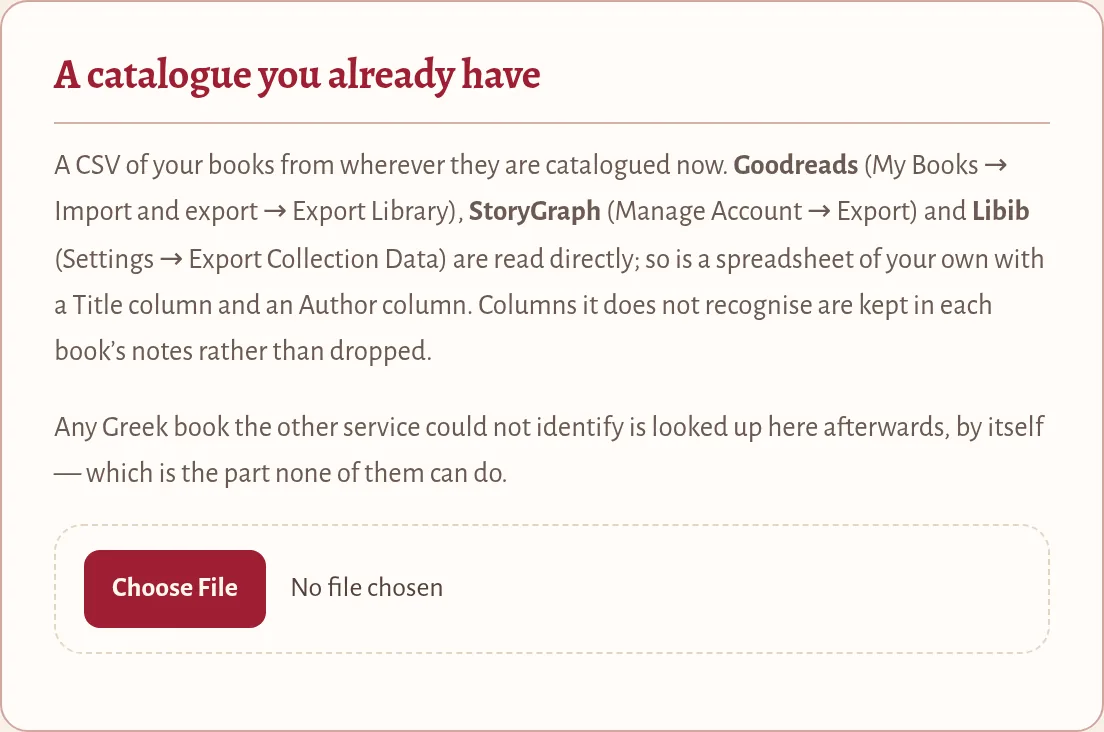
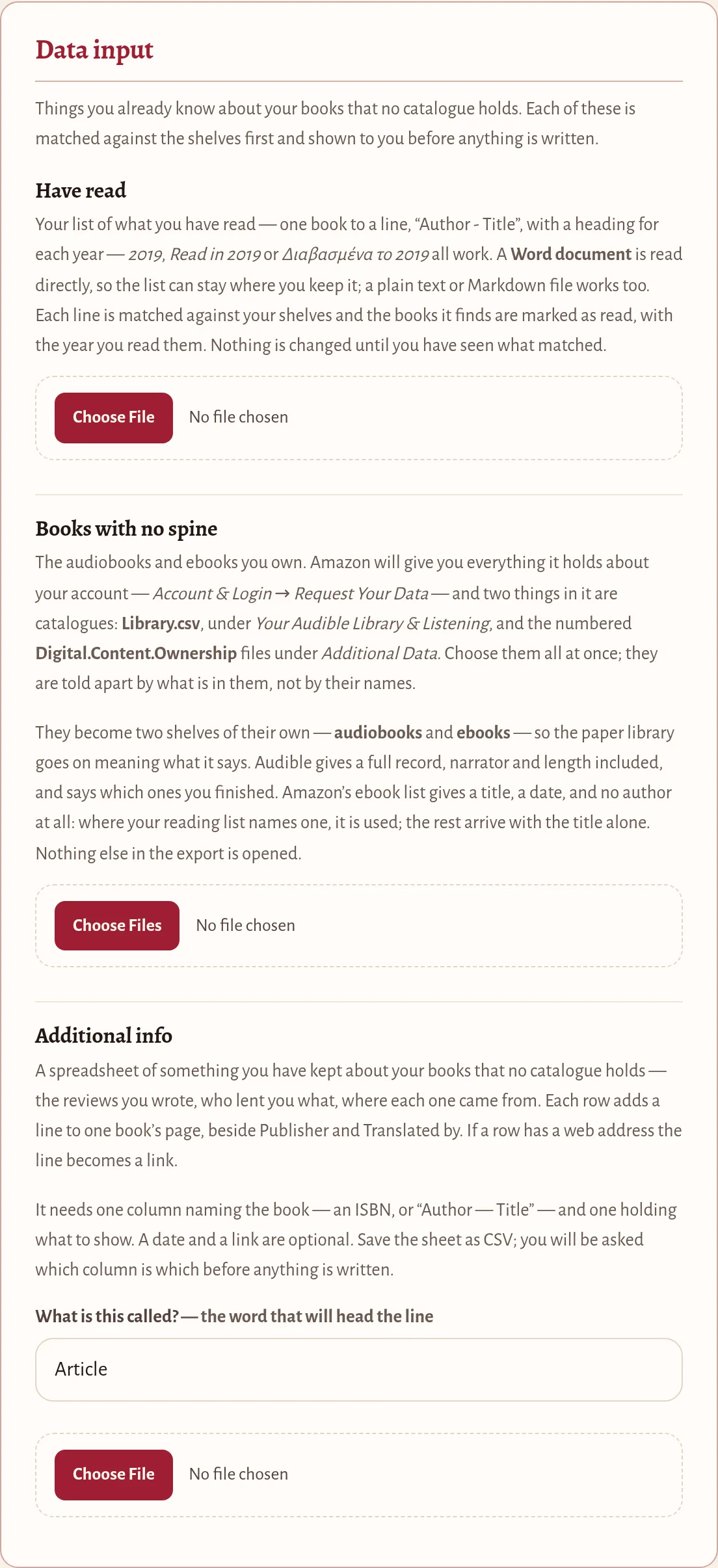
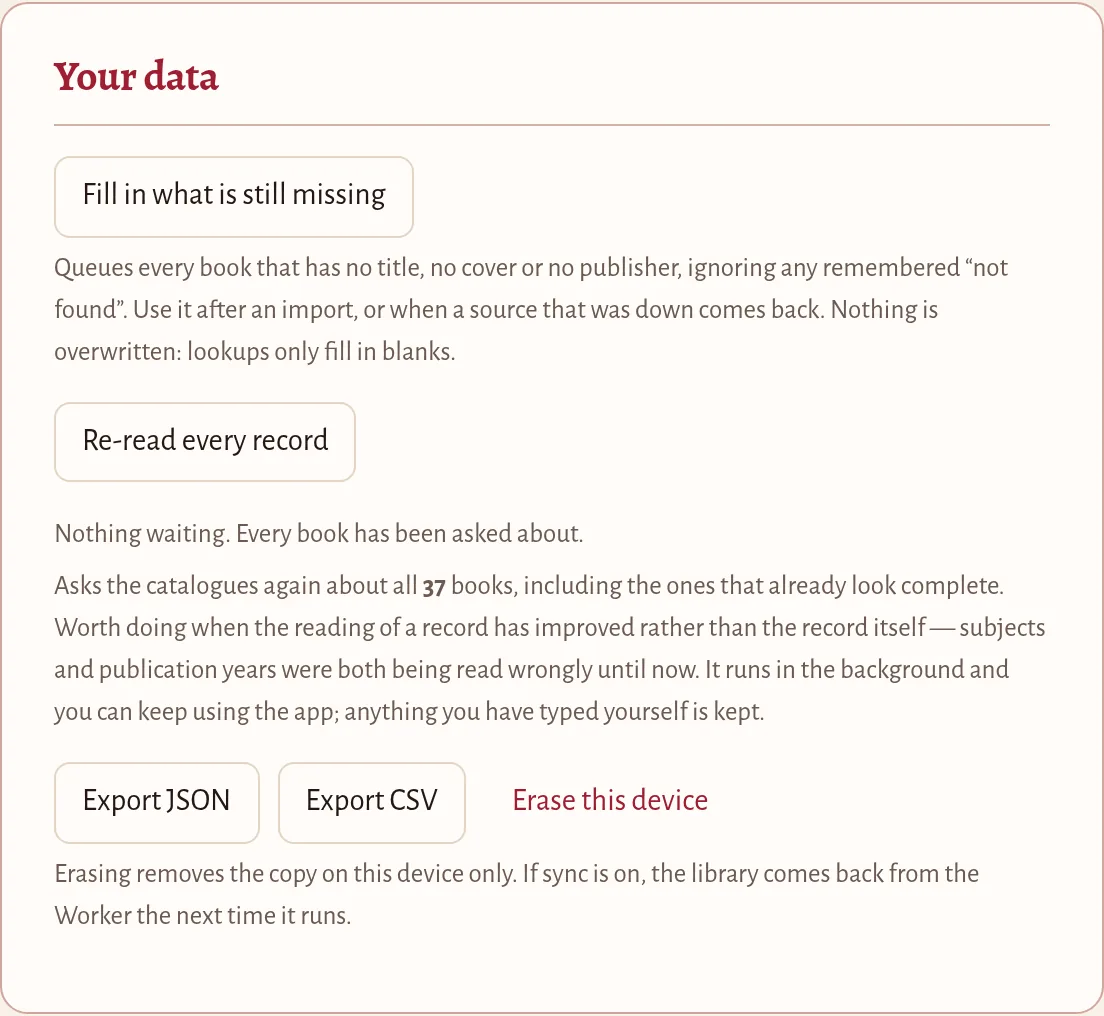
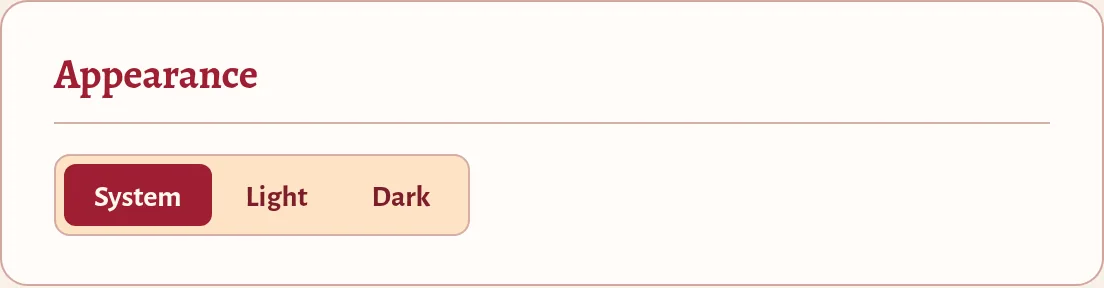
Δύο ακόμη κάρτες υπάρχουν για όταν κάτι θέλει προσοχή: το Server (συγχρονισμός τώρα, και πότε συγχρονίστηκε τελευταία φορά η συσκευή) και το Ask the catalogue again (ξαναδιαβάζει εγγραφές που καταχωρίστηκαν πριν οι κατάλογοι διαβάζονται τόσο καλά όσο σήμερα).
Τι κρατά η vivliothiki για εσάς και ποιος μπορεί να το δει, θα το βρείτε στη σελίδα privacy. Ποιος τη φτιάχνει: about.